
Qué puede hacer Chat
- Responder preguntas sobre tus llamadas — busca por título de reunión o nombre de participante para obtener resúmenes, momentos clave o acciones pendientes de cualquier conversación grabada
- Ofrecer contexto de CRM — muestra datos de negocios, etapas de opportunity y detalles de contacto directamente en la conversación (usuarios de HubSpot, Salesforce y Pipedrive)
- Crear reuniones en tu nombre — registra nuevas reuniones sin salir de la interfaz de chat
- Registrar reuniones fuera de línea — captura reuniones presenciales o no grabadas mediante una nota de voz o un resumen escrito
- Analizar varias reuniones a la vez — Chat puede analizar hasta 100 reuniones en una sola consulta cuando necesitas una vista transversal
El contexto de CRM depende de tu integración. Cuando has conectado HubSpot, Salesforce o Pipedrive, Chat puede obtener datos de negocio, contacto y opportunity de tu CRM. Sin un CRM conectado, Chat responde a partir de las transcripciones, notas y tareas almacenadas en Piper.
Cómo iniciar un chat
Puedes acceder a Chat desde cualquier lugar dentro de Piper usando la burbuja flotante, o iniciar una conversación dedicada desde la pestaña Chats.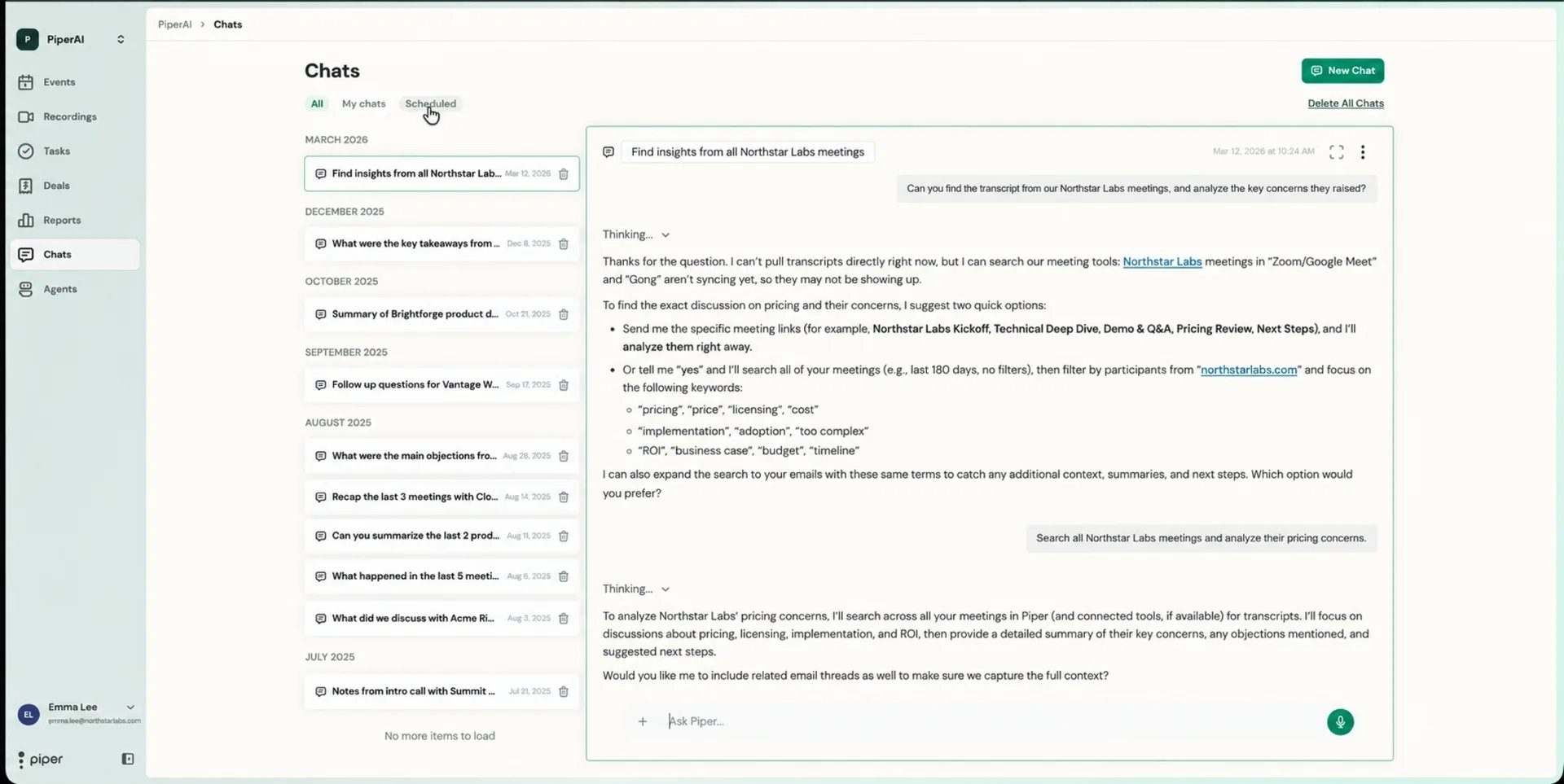
1
Abre la interfaz de chat
Haz clic en la burbuja ‘Ask me anything’ en la esquina inferior derecha de cualquier página de Piper. Esto abre Chat sin salir de tu vista actual.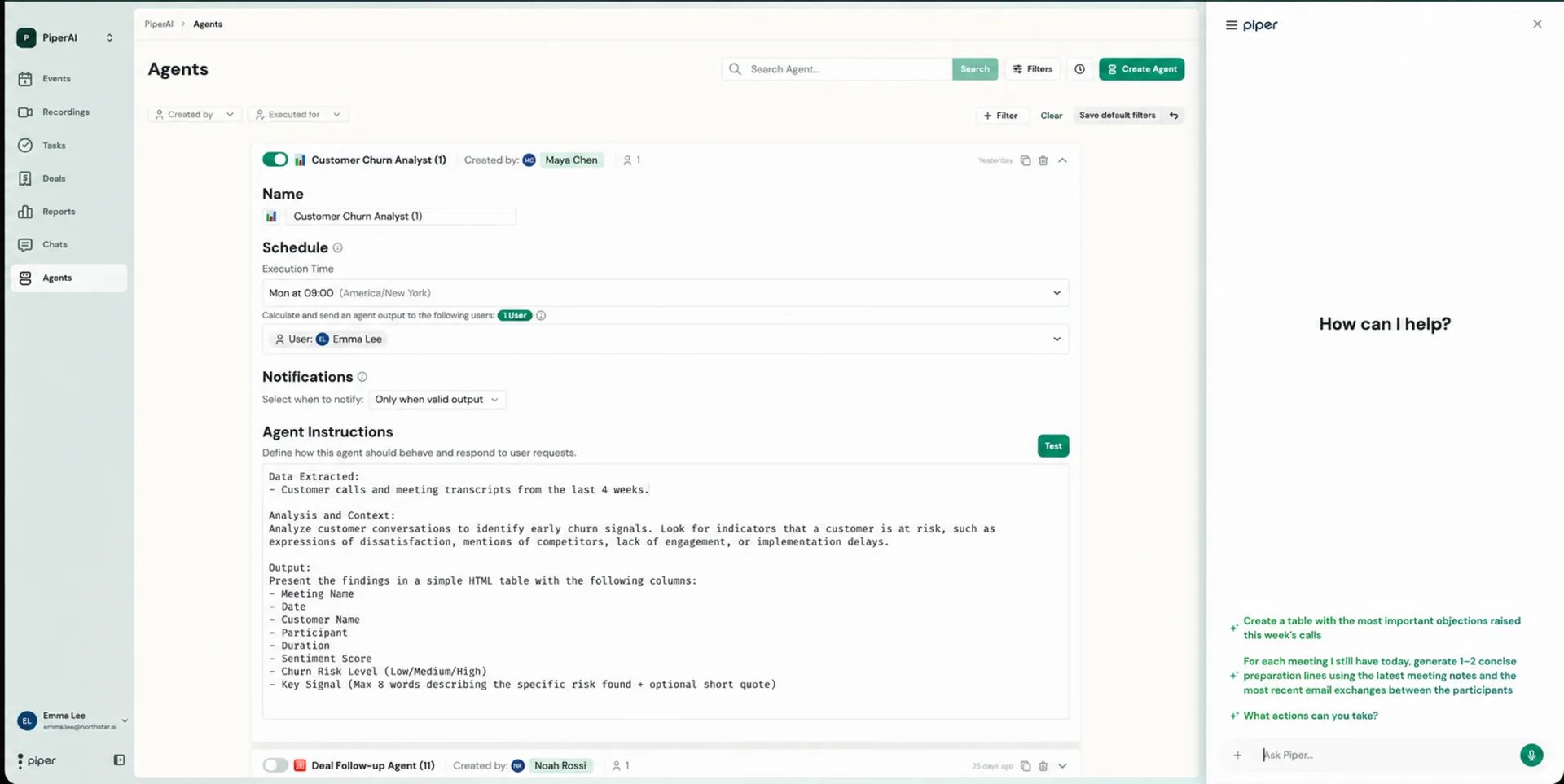
2
Inicia una nueva conversación
En la pestaña Chats, haz clic en New Chat en la esquina superior derecha para abrir una sesión nueva.
3
Escribe tu pregunta o solicitud
Ingresa tu pregunta en el campo de mensaje. Cuando abres el Chat Agent, aparecen automáticamente prompts sugeridos; haz clic en uno para autocompletarlo y luego agrega tus detalles específicos antes de enviarlo.
Cómo obtener mejores respuestas
Chat funciona mejor cuando le das contexto. Cuanto más específica sea tu pregunta, más precisa y útil será la respuesta. Agrega contexto incluyendo:- Un negocio u opportunity específico — por ejemplo, “¿Qué se comentó en la llamada de renovación de Acme Corp la semana pasada?”
- Un contacto o empresa — “¿Qué ha mencionado Sarah de TechFlow sobre precios?”
- Un conjunto de reuniones o un rango de fechas — “Resume todas las llamadas de descubrimiento de las últimas dos semanas”
- Un meeting type específico — “Revisa mis llamadas de QBR de este trimestre y dime qué cuentas mostraron preocupaciones”
Usar Chat en WhatsApp
Piper Chat también está disponible en WhatsApp, para que puedas interactuar con tus datos de ingresos desde tu teléfono, incluso entre reuniones o lejos de tu escritorio.Qué puedes hacer en WhatsApp
- Enviar notas de voz — Piper procesa los mensajes de audio como una llamada normal, identifica los negocios relacionados y extrae información clave automáticamente
- Registrar reuniones fuera de línea o presenciales — envía una nota de voz describiendo la reunión y Piper la captura como una conversación registrada
- Hacer preguntas sobre el pipeline — obtén actualizaciones sobre negocios, llamadas recientes o actividad de contactos sin abrir un navegador
- Agregar contexto a una llamada o negocio — escribe una nota o grava un mensaje de voz para añadir un detalle adicional a una conversación existente
Configurar WhatsApp
1
Abre la configuración de Integrations
Ve a Settings → Integrations en tu workspace de Piper.
2
Activa WhatsApp
Haz clic en el interruptor de WhatsApp. Selecciona tu país, ingresa tu número de teléfono y luego haz clic en Confirm.
3
Verifica tu número
Recibirás un mensaje de WhatsApp con un código de verificación de 6 dígitos. Ingresa el código en el cuadro que aparece en Piper y luego haz clic en Confirm.
¿Cómo desactivo WhatsApp?
¿Cómo desactivo WhatsApp?
Ve a Settings → Integrations y desactiva el interruptor de WhatsApp. Tu número se desvinculará de inmediato.
Chat vs. Agents: ¿cuál deberías usar?
Usa Chat cuando…
Quieres una respuesta en este momento. Chat es ideal para preguntas puntuales, búsquedas rápidas de negocios, registrar una reunión al instante, u obtener un resumen rápido antes de entrar a una llamada.
Usa Agents cuando…
Quieres que algo suceda de forma automática y repetida. Los Agents son la herramienta adecuada para flujos recurrentes: resúmenes de coaching semanales, alertas de riesgo de negocio, informes de sentimiento, que no deberían requerir una indicación manual cada vez.
Chat puede crear tareas y registrar reuniones en tu nombre. Para una automatización estructurada y programada —como enviar un resumen semanal de pipeline o puntuar cada llamada según tu playbook—, usa Agents en su lugar.