
Explorar la Gallery
La Gallery muestra todas las llamadas grabadas previamente junto con cualquier transcripción que tus compañeros hayan compartido internamente. Cada reunión aparece como una fila de la tabla: usa Columns para elegir qué información se muestra.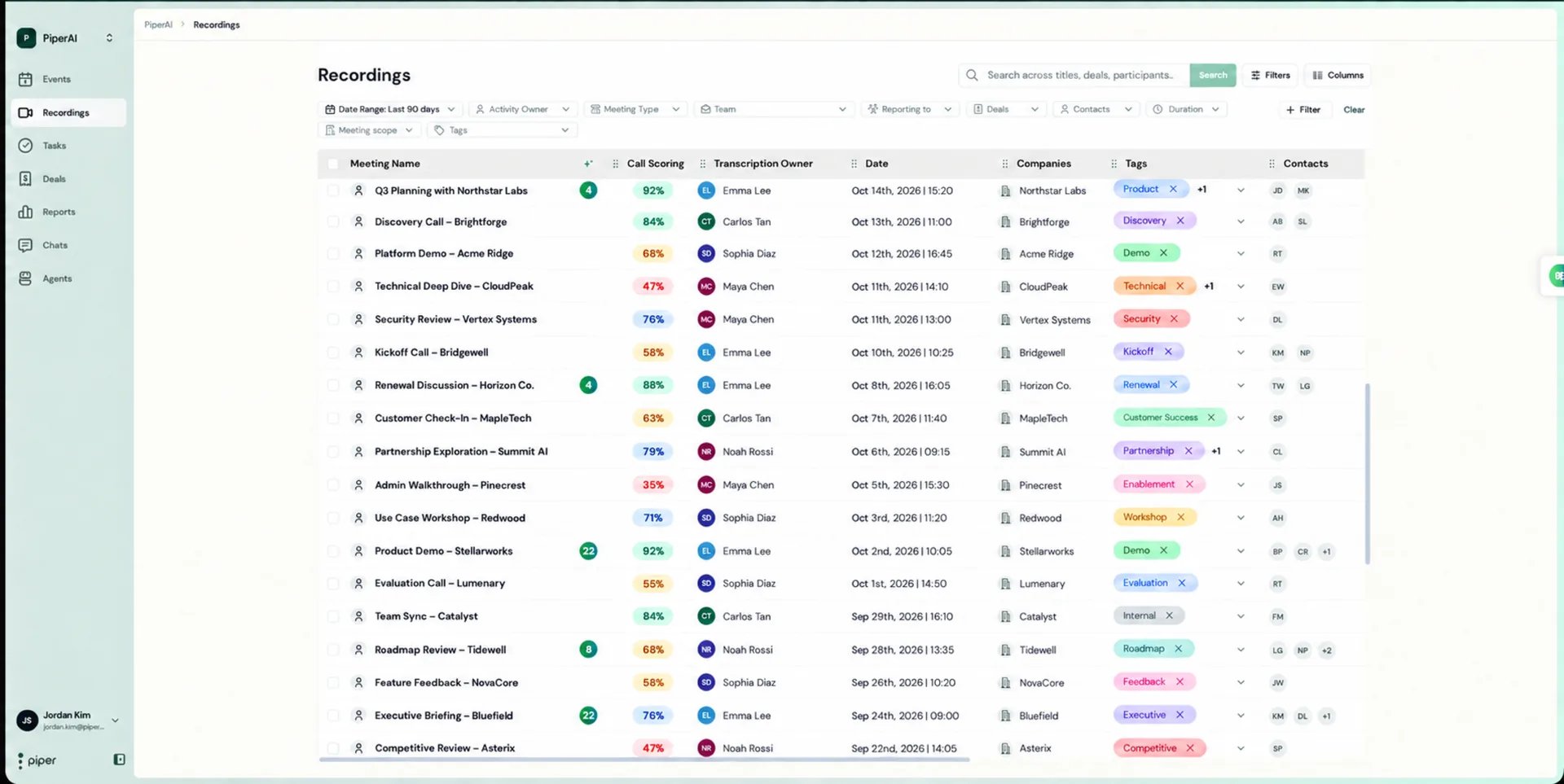
Filtrar y buscar
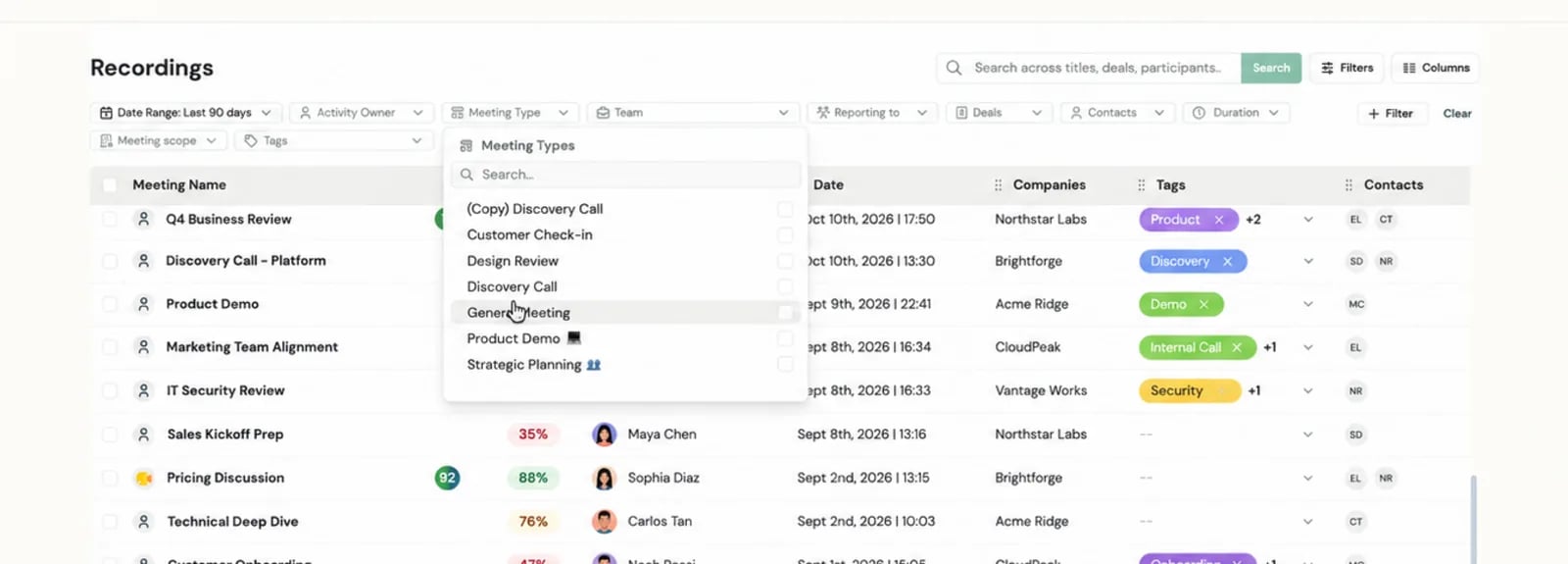
Usa los controles en la parte superior de la Gallery para acotar la lista:- Filtrar por propietario, meeting type o equipo — cada uno de estos filtros acepta varias selecciones a la vez (por ejemplo, tres representantes y dos meeting types juntos), no solo un valor.
- Filtrar por objetos de CRM — encontrar reuniones vinculadas a un negocio, contacto o empresa en particular.
- Internal vs. external — separa las reuniones internas (todos los asistentes son de tu dominio) de las llamadas con clientes.
- Búsqueda — escribe al menos 3 caracteres (el título de una reunión, el nombre de un contacto o una dirección de correo), y luego pulsa Enter o haz clic en Search para encontrar una grabación específica.
Compartir grabaciones
Piper te da un control preciso sobre quién puede acceder a cada grabación. Puedes actualizar la configuración de compartir desde la Gallery o directamente desde la página Transcription.Opciones de compartición interna
Private
Solo tú puedes ver esta grabación. Úsala para conversaciones sensibles o llamadas que aún estén en revisión.
Team
Todos los miembros de tu equipo pueden ver la grabación. Ideal para llamadas que vale la pena compartir para coaching o alineación.
Participants Only
Solo los asistentes de la reunión pueden acceder a ella. Útil para llamadas colaborativas donde los asistentes puedan querer revisar la conversación.
External Link
Cualquier persona con el enlace puede ver la grabación; no se requiere inicio de sesión en Piper. Úsala para compartir con clientes o prospectos.
Cómo actualizar la configuración de compartir
- From the Gallery
- From the Transcription Page
1
Encuentra la tarjeta de la reunión
Localiza la grabación en la lista de la Gallery.
2
Haz clic en el icono de compartir
Haz clic en el icono de compartir en la tarjeta de la reunión.
3
Selecciona una opción
Elige Private, Team, Participants Only o External Link en el menú.
Los Standard users solo pueden cambiar la configuración de compartir de las grabaciones que poseen. Los Admins pueden actualizar la configuración de compartir de cualquier grabación a la que tengan acceso.
Qué ven los espectadores externos
Cuando compartes una grabación mediante un enlace externo, el destinatario no necesita una cuenta de Piper. Puede ver:- ✅ La grabación de video
- ✅ La transcripción completa
- ❌ Las notas internas
- ❌ Los scorecards
- ❌ Los campos de CRM
- ❌ Los borradores de correo de seguimiento
Reproducción y navegación
Ajustar la velocidad de reproducción
Para cambiar la velocidad de reproducción del video:1
Abre el reproductor de video
Ve a la página Transcription de la grabación.
2
Haz clic en el menú de tres puntos
Haz clic en los tres puntos (⋯) dentro de los controles del reproductor de video.
3
Selecciona una velocidad
Elige 1x, 1.25x, 1.5x o 2x entre las opciones de velocidad.
Navegar mediante la transcripción
Haz clic en cualquier palabra de la transcripción completa a la izquierda de la página Transcription para saltar el video a ese momento exacto. Esto permite revisar rápidamente partes específicas de una llamada sin desplazarte manualmente.Descargar y copiar contenido
Puedes descargar o copiar el contenido de cualquier grabación usando los menús de la página Transcription.Piper no tiene una función de exportación masiva integrada. Para exportar un gran número de grabaciones, descárgalas individualmente o contacta al soporte de Piper para ayuda con exportaciones masivas.
Eliminar una grabación
Para eliminar una grabación:1
Abre la página Transcription
Haz clic en la grabación en la Gallery y luego en Open full recording en la vista previa.
2
Abre el menú de opciones
Haz clic en los tres puntos (⋯) en la esquina superior derecha de la página.
3
Selecciona Delete Transcription
Haz clic en Delete Transcription y confirma cuando se te solicite.