
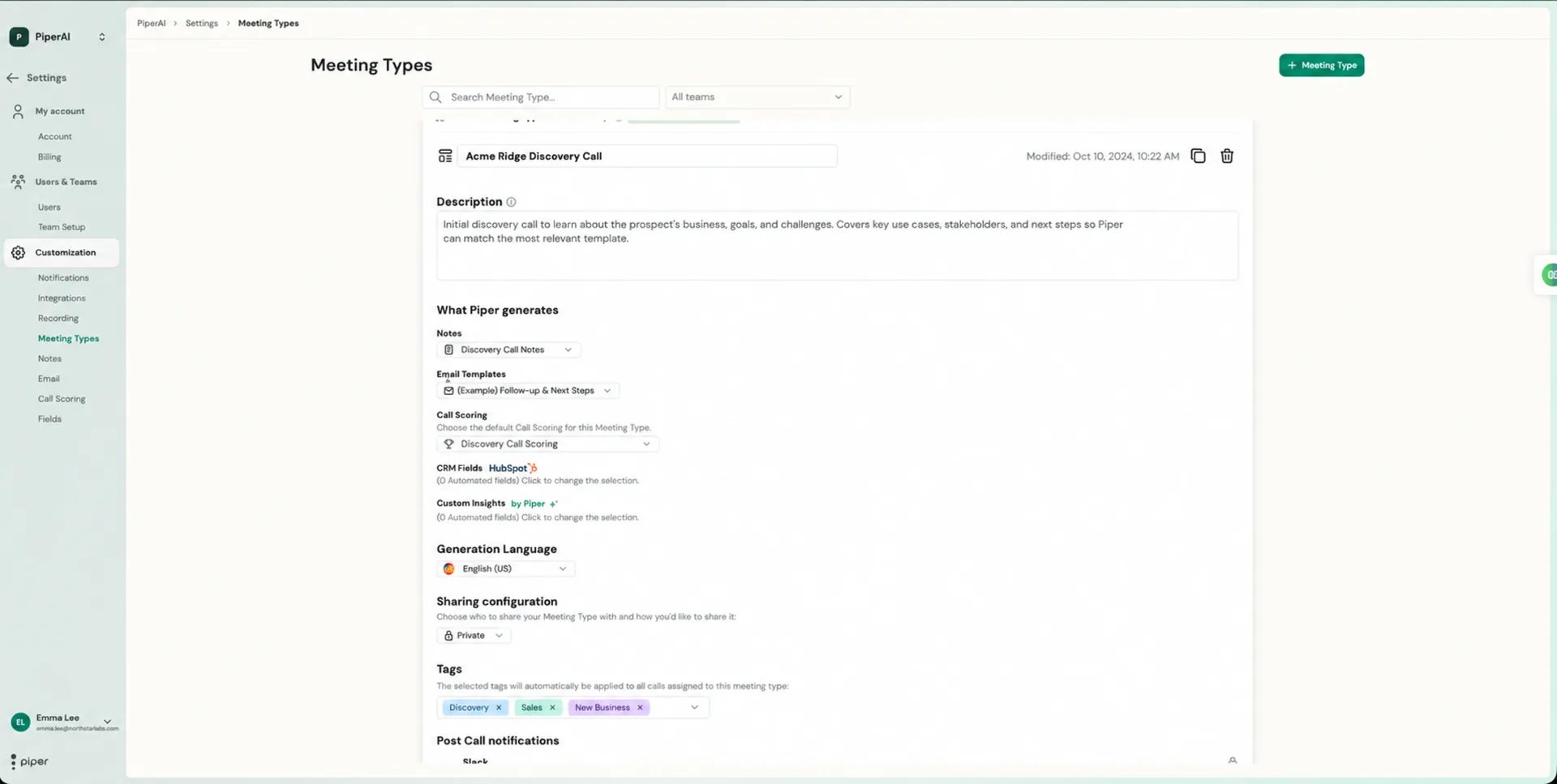
Crear un nuevo Meeting Type
1
Abre Meeting Types
Ve a Settings → Meeting Types y haz clic en Create Meeting Type.
2
Nombra el Meeting Type
Ingresa un nombre claro y descriptivo (por ejemplo,
Demo, Discovery, QBR, Customer Onboarding). Este nombre aparece en toda la plataforma de Piper y en tus registros de CRM.3
Configura cada componente
Recorre las secciones de componentes a continuación —Notes, Email, Call Scoring, Fields, Languages, Sharing, Tags, AutoSync, Zapier y Bot Deactivation— para adaptar el comportamiento de Piper a este tipo de llamada.
4
Guarda y asigna
Guarda el Meeting Type y luego configura reglas de asignación automática para que Piper enrute automáticamente las llamadas correctas hacia él (consulta Auto-Assignment a continuación).
Componentes configurables
Cada Meeting Type expone los siguientes componentes. Expande cualquier sección para saber qué controla y cómo configurarla.Notes — plantilla de resumen y prompts
Notes — plantilla de resumen y prompts
El componente Notes controla la estructura y el contenido del resumen de reunión que Piper genera después de cada llamada.Tienes dos modos para elegir:Custom Notes Template — Tu defines la estructura: secciones, encabezados y prompts específicos que le indican a Piper qué capturar. Úsalo cuando necesites un formato consistente y preciso (por ejemplo, “Pain Points”, “Next Steps”, “Budget Discussed”).Piper Auto Notes — Piper genera automáticamente un resumen narrativo completo sin una plantilla predefinida. Funciona mejor cuando tienes CRM Fields detallados configurados para la extracción estructurada de datos, dejando que Auto Notes se encargue del resumen en prosa en la pestaña Notes.
Email — estructura y prompts de seguimiento automático
Email — estructura y prompts de seguimiento automático
El componente Email define la estructura y el tono del correo de seguimiento que Piper redacta después de cada llamada. Configura prompts de sección para especificar qué debe cubrir el correo: un resumen de lo discutido, los próximos pasos acordados, los recursos mencionados, o cualquier otro elemento relevante para este tipo de llamada.Piper genera el borrador automáticamente; los representantes lo revisan y lo envían desde la página Transcription. El objetivo es un correo listo para enviar que solo requiera una lectura rápida, no una reescritura.
Call Scoring — playbook y scorecard
Call Scoring — playbook y scorecard
Asigna un playbook o scorecard específico a este Meeting Type. Piper usa la scorecard para evaluar cada llamada según tu metodología, ya sea MEDDIC, SPIN, un marco personalizado, o cualquier otro enfoque estructurado.Las llamadas puntuadas muestran insights de coaching y datos de tendencia para todo tu equipo, permitiendo a los managers ver qué representantes están siguiendo el playbook y dónde existen brechas.
Fields — extracción de datos de CRM y AutoSync
Fields — extracción de datos de CRM y AutoSync
El componente Fields controla qué datos de CRM extrae Piper de la conversación y si los envía automáticamente a tu CRM.Para habilitar la generación de Fields: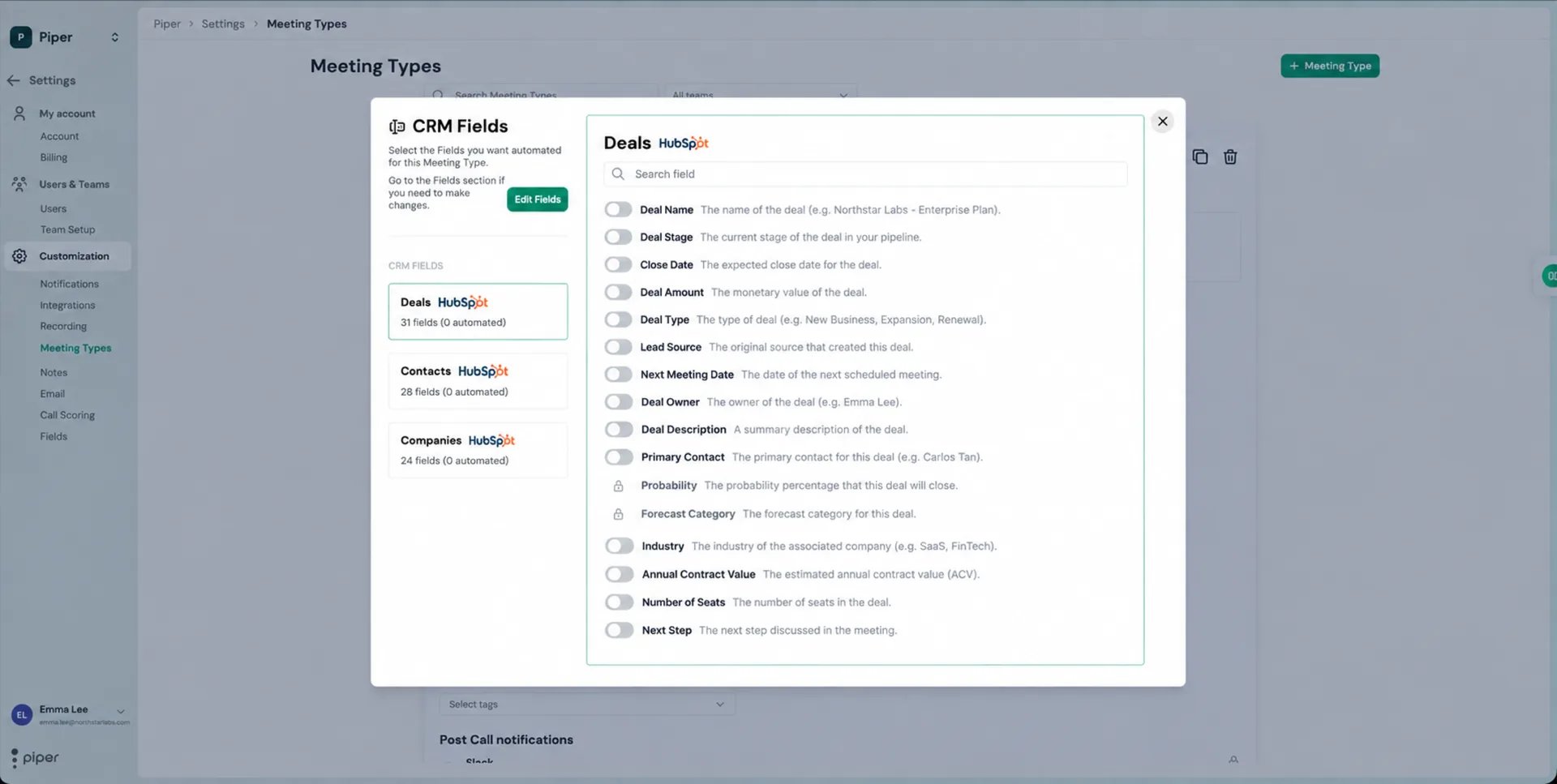
- Ve a Settings → Meeting Types → [tu tipo] → Fields.
- Activa cada campo que quieras que Piper extraiga.
- Activa AutoSync por campo para enviar los valores a tu CRM después de cada llamada, o déjalo desactivado para mantener los valores en revisión manual.
Piper nunca sobrescribe un valor de CRM existente reemplázándolo directamente. Al escribir un campo, Piper combina el valor actual del CRM, tu prompt configurado y la transcripción, de modo que el contexto siempre se preserva, nunca se pierde.
Languages — idioma de salida
Languages — idioma de salida
Define el idioma que usa Piper al generar notas, correos y otro contenido para este Meeting Type. Esto es especialmente útil si tu equipo realiza llamadas en varios idiomas o si ciertos meeting types (por ejemplo, QBR regionales) siempre se realizan en un idioma particular.Idiomas de salida compatibles: English, Spanish, French, German, Portuguese, Italian, Finnish y Dutch.
AutoSync — cuándo se envía contenido al CRM
AutoSync — cuándo se envía contenido al CRM
El interruptor Fields Auto-Sync controla si Piper envía actualizaciones a tu CRM automáticamente después de cada llamada o las mantiene para tu revisión.Hay tres tipos de AutoSync: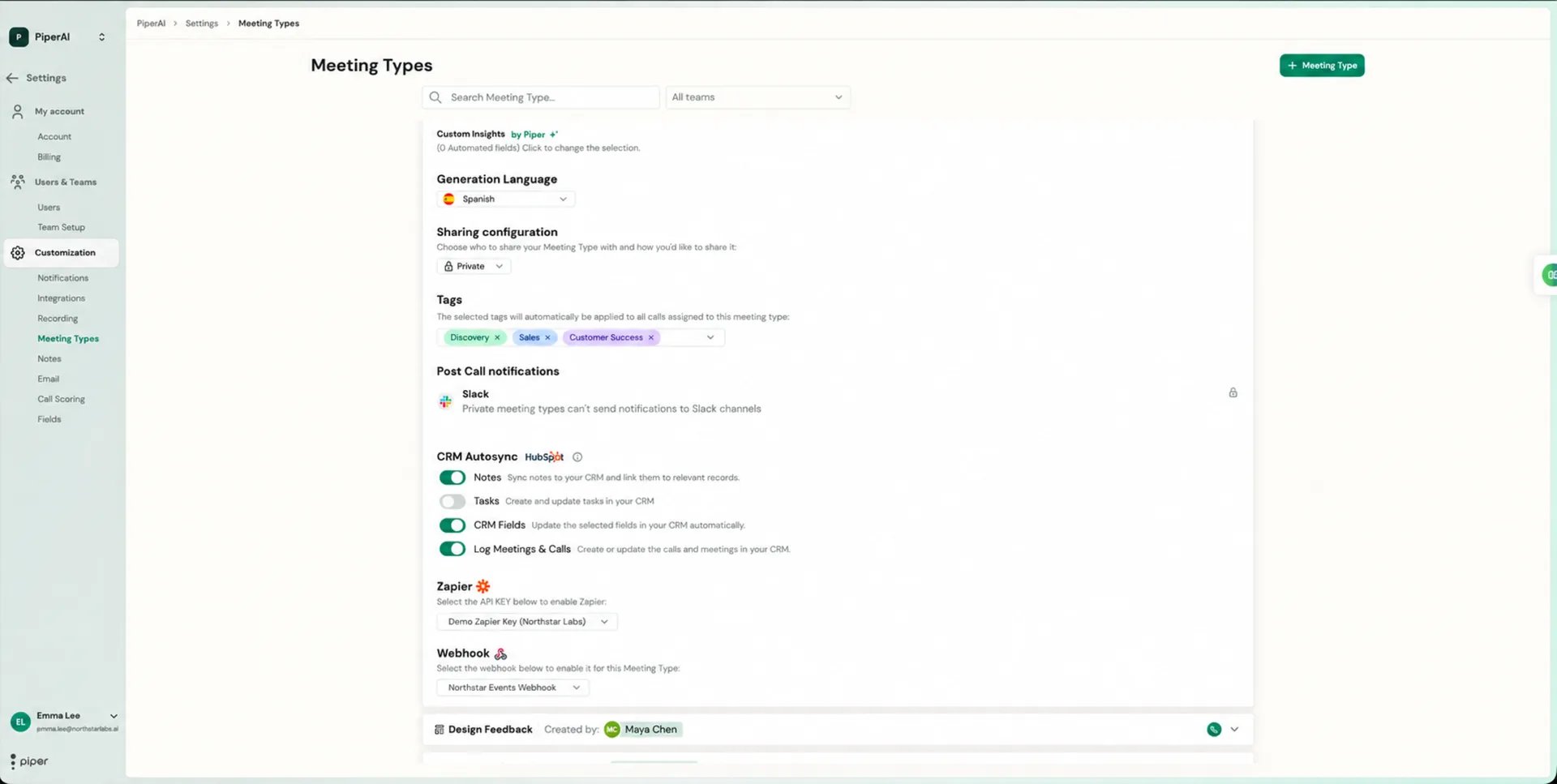
- Notes — El resumen de la reunión enviado a tus registros de CRM de contacto, empresa o negocio.
- CRM Fields — Los valores de campos estructurados extraídos de la transcripción.
- Logged Meetings & Calls — El registro de la reunión en sí (asistentes, duración, resultado) registrado en tu CRM.
Zapier — enviar datos a aplicaciones externas
Zapier — enviar datos a aplicaciones externas
Activa una clave API dedicada para este Meeting Type para desencadenar flujos de Zapier cada vez que se procese una llamada de este tipo. Puedes generar varias claves API —una por equipo o flujo— para dirigir datos a diferentes Zaps.Consulta Settings → Integrations → Zapier para instrucciones sobre cómo generar claves API e instalar la aplicación de Piper en Zapier.
Bot Deactivation Rules — omitir ciertas reuniones
Bot Deactivation Rules — omitir ciertas reuniones
Define reglas que le indiquen al bot de grabación de Piper que omita reuniones específicas de este tipo. Puedes excluir reuniones por:
- Palabras clave en el título — por ejemplo,
Lunch,☕️,Internal Sync - Patrones de correo — Cualquier palabra clave que contenga
@se trata como un patrón de dominio de correo. Si el correo de algún asistente coincide, el bot omite la reunión (por ejemplo,@partner-agency.com).
Auto-Assignment
Piper asigna un Meeting Type a cada llamada automáticamente. Funciona a través de tres capas, en orden:1
Coincidencia de palabras clave en el título de la reunión
Especificas palabras clave que, al encontrarse en el título de la reunión, asignan un Meeting Type determinado. Por ejemplo, la palabra clave
demo se asocia con tu Meeting Type Demo; onboarding se asocia con Customer Onboarding.Configura esto en Settings → Meeting Types → [tipo] → Automatic Meeting Types y agrega tus palabras clave.2
Valores predeterminados de Team Setup por rol
Para cada rol en tu organización (SDR, AE, CSM, etc.), puedes configurar Meeting Types predeterminados por modalidad de llamada: Video Calls, Phone Calls, Audio Uploads y Agent meetings.Configura esto en Settings → Users & Teams → Team Setup. Cada representante en un rol dado obtiene automáticamente los valores predeterminados correctos sin ninguna configuración individual.
3
Valores predeterminados de respaldo por tipo de llamada
Si ni una coincidencia de palabra clave ni un valor predeterminado basado en el rol se aplican, Piper recurre a un valor predeterminado global para cada modalidad de llamada: todas las llamadas de video, todas las llamadas telefónicas, o todas las cargas de audio. Configura estos valores predeterminados en Settings → Meeting Types.
La coincidencia de palabras clave en el título solo se aplica a llamadas de video. Para llamadas telefónicas —incluidas las de Aircall—, Piper pasa directamente al valor predeterminado de Team Setup para Phone Calls y luego al valor predeterminado de respaldo global para llamadas telefónicas, salvo que una etiqueta de Aircall ya haya asignado un Meeting Type al recibir la llamada (ver más abajo).
Integración con Aircall: asignar por etiqueta
Si usas Aircall, Piper puede asignar un Meeting Type automáticamente según la etiqueta de la llamada de Aircall — no hay una pantalla de mapeo separada que configurar. Piper compara cada etiqueta de la llamada con los nombres de tus Meeting Types: si el nombre de una etiqueta coincide (sin distinguir mayúsculas/minúsculas) con el nombre de un Meeting Type existente, ese Meeting Type se asigna de inmediato, antes de que se ejecute cualquiera de los pasos de Auto-Assignment anteriores. Por ejemplo, nombrar una etiqueta de AircallSupport igual que tu Meeting Type Support dirige esas llamadas automáticamente — solo asegúrate de que los nombres coincidan exactamente.
Una etiqueta de Aircall coincidente siempre tiene prioridad sobre la coincidencia de palabras clave, los valores predeterminados de Team Setup y el valor predeterminado de respaldo. Piper no analiza el contenido de la conversación para anular una asignación por etiqueta.