
Activity Cards
Cada reunión de tu calendario aparece como una Activity Card en la página Events. Las acciones disponibles en una tarjeta cambian según si la reunión está próxima, en curso o finalizada.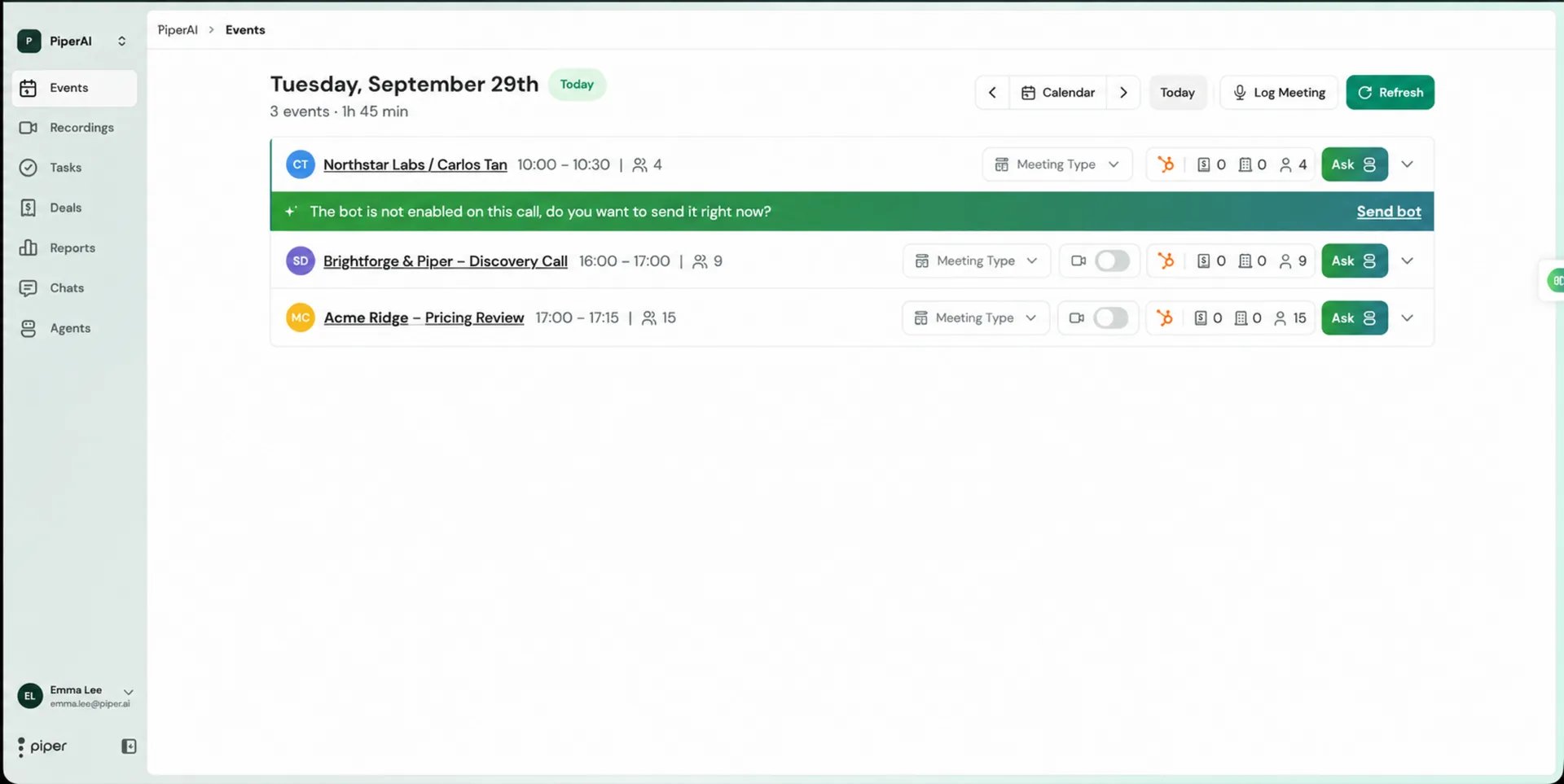
- Before the Call
- During the Call
- After the Call
Usa el tiempo antes de una reunión para llegar completamente preparado.
- Activar o desactivar el bot — decide si el bot de grabación de Piper debe unirse a la llamada.
- AI Call Prep — abre un resumen previo a la llamada con el contexto clave reunido automáticamente por Piper (consulta AI Call Prep a continuación).
- Tareas pendientes — revisa las tareas abiertas vinculadas al negocio asociado.
- Perfiles de asistentes — visita el perfil de LinkedIn de cualquier participante directamente desde la tarjeta.
- Entidades de CRM — gestiona los negocios, contactos y empresas vinculados.
- Unirte a la llamada — haz clic en el nombre de la reunión para abrir el enlace de la llamada al instante.
AI Call Prep
Antes de cada reunión, Piper prepara automáticamente un resumen previo a la llamada para que llegues con contexto completo, sin necesidad de investigar manualmente.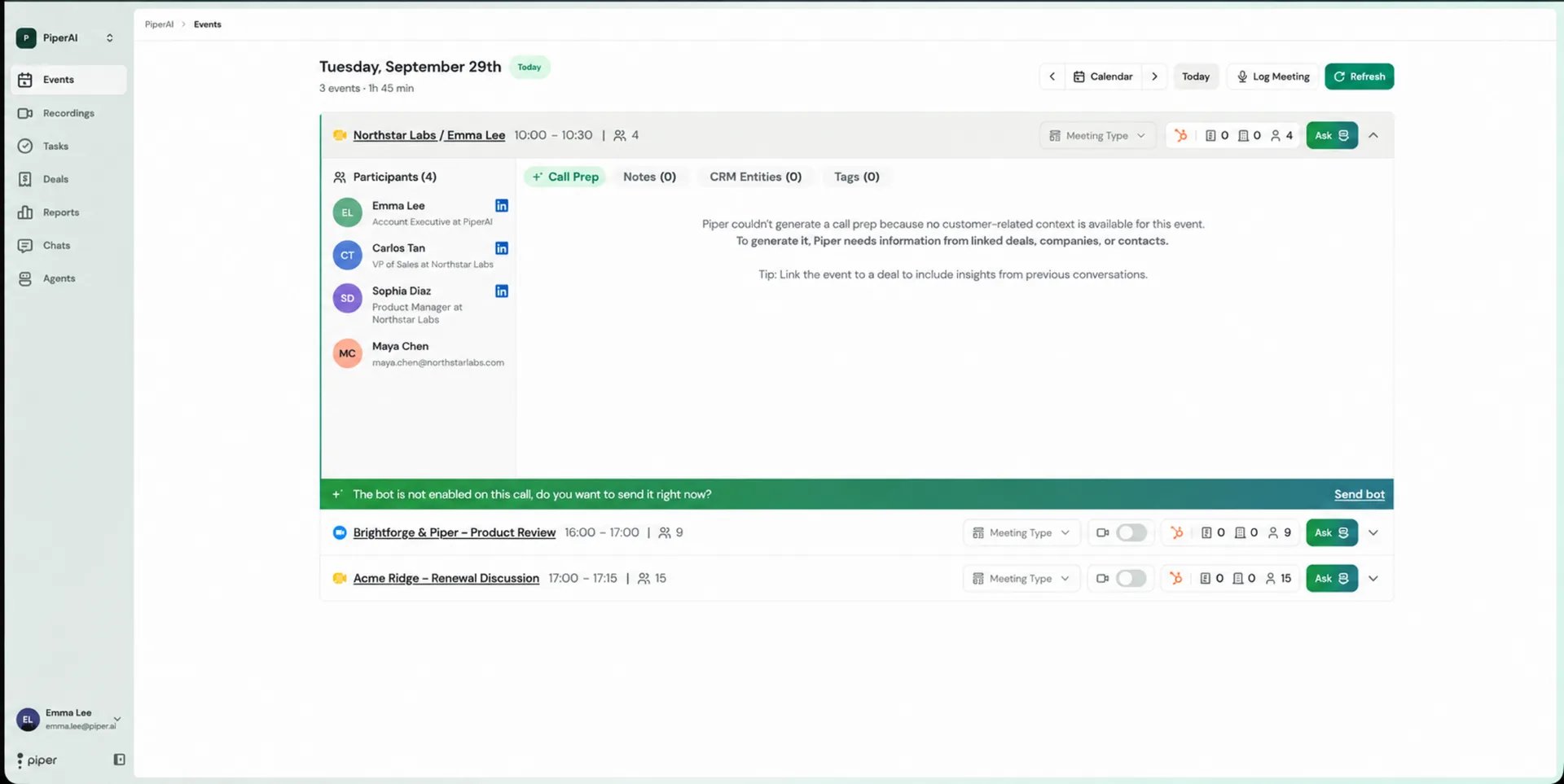
- Notas de llamadas anteriores — puntos clave de conversaciones previas con los mismos contactos.
- Contexto de CRM — detalles de la cuenta, etapa actual del negocio y registros de CRM relacionados.
- Información de los participantes — roles, cargos, interacciones recientes y enlaces de LinkedIn de cada asistente.
- Resumen de actualizaciones recientes — una visión sintetizada de lo que ha cambiado desde tu último contacto.
- Acciones pendientes — cualquier tarea sin resolver vinculada al negocio.
Sincronización del calendario
Piper mantiene tu calendario actualizado automáticamente.- Auto-sync se ejecuta automáticamente en segundo plano, incorporando eventos nuevos o modificados de tu calendario conectado.
- Actualización manual — haz clic en el botón de actualización en la esquina superior derecha de la página Events para sincronizar de inmediato.
Si una reunión que acabas de agregar todavía no aparece, usa el botón de actualización manual para incorporarla de inmediato.
Piper se conecta con los calendarios de Google Calendar y Microsoft / Outlook. En el caso de Google, solo se sincroniza tu calendario principal; las reuniones en calendarios secundarios (incluidos los creados automáticamente por tu CRM) pueden no aparecer en la página Events.
Subir grabaciones fuera de línea o presenciales
Piper no se limita a las llamadas por video. Haz clic en el botón Upload en la esquina superior derecha de la página Events para procesar un archivo de audio o video de una reunión presencial, una llamada telefónica o cualquier conversación fuera de línea a través de la transcripción y el análisis con IA completos de Piper — consulta Subir audio o video manualmente para conocer los formatos admitidos, los límites de tamaño/duración y el procedimiento completo.Estado y comportamiento del bot
El bot de Piper se une a tus llamadas automáticamente y grava en tu nombre. La Activity Card siempre muestra el estado actual del bot para que sepas exactamente qué está pasando.
Reenviar el bot durante una reunión activa: Si el bot no se unió automáticamente, haz clic en Send Bot en la Activity Card mientras la reunión esté en curso. El bot intentará unirse de inmediato.
Salida automática: El bot abandona una llamada automáticamente tras un periodo prolongado de silencio para evitar grabar sin actividad.
Vincular entidades de CRM a una reunión
Para que Piper asocie correctamente las notas y los campos extraídos con el negocio, contacto y empresa correctos, debes confirmar los vínculos de CRM antes o durante cada reunión.1
Localiza el selector de entidad de CRM
En la Activity Card (o en la página Transcription), busca el rectángulo que muestra los iconos de Deal / Contact / Company.
2
Selecciona los registros correspondientes
Haz clic en el selector y elige el negocio, contacto y empresa correctos en las listas desplegables.
3
Verifica la vinculación automática
Si un asistente está asociado a exactamente un negocio abierto en tu CRM, Piper lo vincula automáticamente. Si está conectado a varios negocios, deberás establecer el vínculo manualmente.
Si no hay ningún negocio vinculado a una reunión, los campos de CRM no se completarán y las notas no se asociarán con el registro correcto. Verifica siempre el vínculo de CRM antes o justo después de cada llamada.