
Consultar tu pipeline
Abre la página Deals desde la barra lateral izquierda para ver todos los negocios en una tabla estructurada. Puedes personalizar la vista para mostrar exactamente lo que te importa.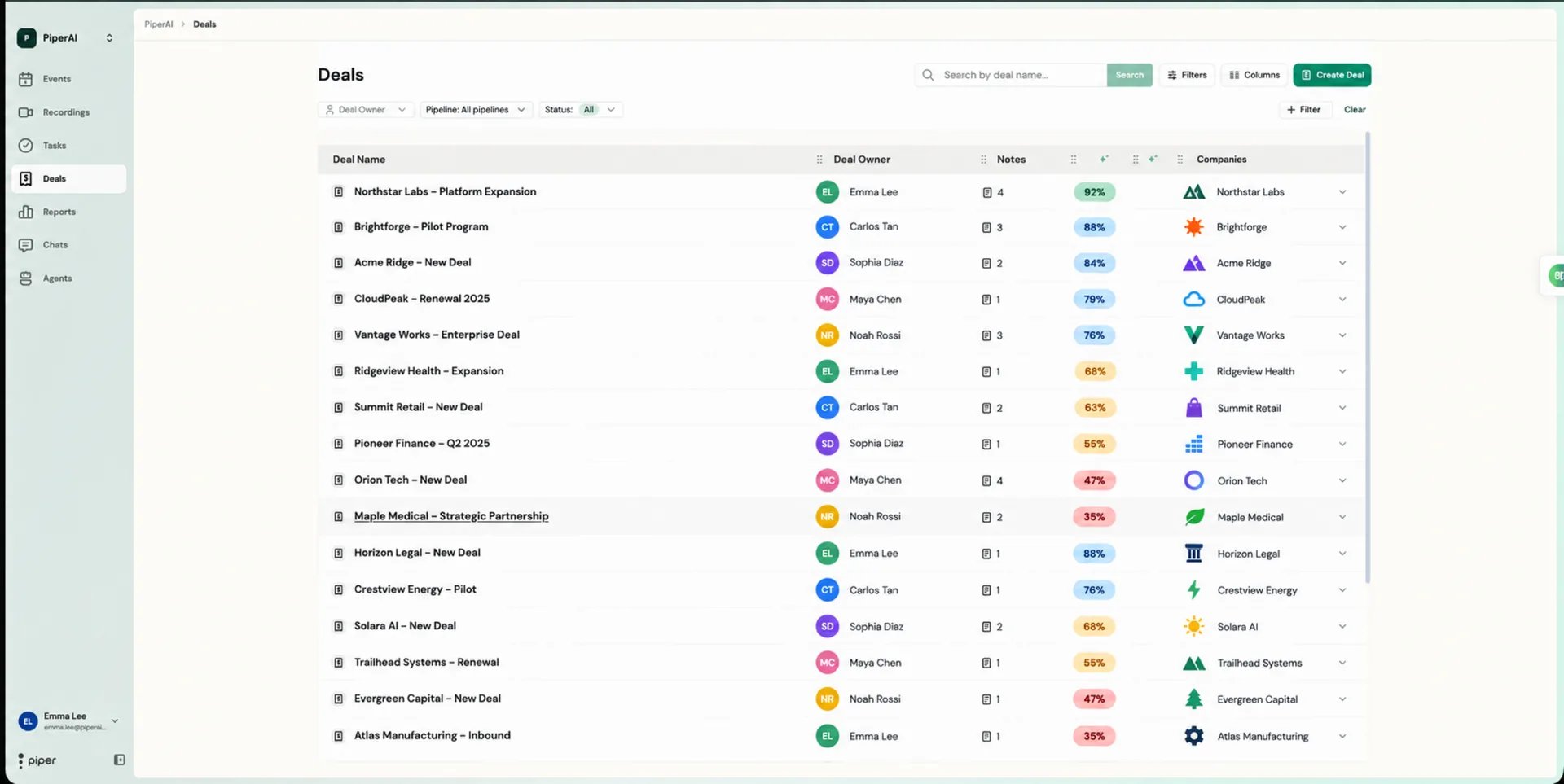
- Seleccionar un pipeline — usa el menú desplegable Pipeline en la parte superior de la página para alternar entre los distintos pipelines sincronizados desde tu CRM.
- Filtrar por propietario — muestra solo tus propios negocios para enfocarte en lo que es tuyo.
- Filtrar por estado — muestra solo los negocios activos para excluir los registros closed-won y closed-lost.
- Personalizar columnas — elige qué campos se muestran en la tabla para enfocarte en los datos que más te importan.
Editar un negocio
1
Abre el negocio
Haz clic en el nombre del negocio en la tabla, o haz clic en el icono de lápiz a la derecha de la fila del negocio.
2
Actualiza los campos
Edita cualquier campo del negocio directamente en el panel lateral o en la ventana modal que se abre.
3
Guarda tus cambios
Los cambios se guardan automáticamente. Si Auto-Sync está activado, las actualizaciones se envían a tu CRM de inmediato.
Ver todas las notas de un negocio
Haz clic en el icono de Notes junto al nombre de un negocio en la tabla para abrir una vista consolidada de cada nota generada por IA asociada a ese negocio, en todas las llamadas donde estuvo vinculado.Crear un nuevo negocio
1
Haz clic en New Deal
En la página Deals, haz clic en el botón New Deal.
2
Completa los detalles del negocio
Ingresa el nombre del negocio, la etapa, el propietario, los contactos asociados y cualquier otro campo relevante.
3
Guarda el negocio
Haz clic en Save. Si CRM Auto-Sync está activado, el negocio también se crea automáticamente en tu CRM (HubSpot o Salesforce).
Actualizaciones de campos extraídas por IA
Cuando termina una llamada de video grabada, Piper analiza la transcripción e identifica los datos que deberían actualizar los campos de CRM del negocio vinculado: cosas como señales de etapa del negocio, menciones de presupuesto, nombres de responsables de decisión y próximos pasos.- Manual review
- AutoSync
1
Abre la página Transcription
Ve a la página Transcription de la llamada y haz clic en la pestaña CRM Fields a la derecha.
2
Revisa las actualizaciones propuestas
Piper lista cada actualización de campo sugerida. Revisa los valores propuestos para confirmar su precisión.
3
Edita si es necesario
Haz clic en cualquier valor propuesto para editarlo antes de que se envíe a tu CRM.
4
Envía las actualizaciones
Haz clic en Send All Fields para enviar todas las actualizaciones a la vez, o usa los botones individuales Send y Reject para aprobar o descartar cada actualización de campo por separado.
Vincular un negocio a una reunión
Para que Piper pueda completar los campos de CRM y asociar las notas con el negocio correcto, la reunión debe estar vinculada a un negocio antes o poco después de la llamada.1
Encuentra el selector de entidad de CRM
En la Activity Card de la página Events, o en la página Transcription, localiza el rectángulo que muestra los iconos de Deal / Contact / Company.
2
Selecciona el negocio
Haz clic en el selector y elige el negocio correcto de la lista.
3
Confirma el vínculo
El negocio ahora está vinculado. Piper asociará todos los datos de campos extraídos y las notas con este negocio de ahora en adelante.