
Qué contiene una tarea
Cada tarea generada automáticamente incluye los siguientes campos:Ver tareas
Transcription Page — Tasks Tab
Abre la pestaña Tasks en el panel derecho de cualquier página Transcription para ver las tareas generadas en esa llamada específica. Es el mejor lugar para revisar y enviar tareas justo después de una reunión.
Tasks Page (Left Sidebar)
Accede a la página Tasks desde la barra lateral izquierda para ver todas las tareas de todas tus llamadas en una sola vista. Filtra por estado, propietario, negocio o rango de fechas para encontrar lo que necesitas rápidamente.
Editar tareas
Antes de enviar una tarea a tu CRM, puedes editar cualquiera de sus campos directamente en la página Transcription.1
Abre la pestaña Tasks
En la página Transcription, haz clic en la pestaña Tasks en el panel derecho.
2
Haz clic en el campo que quieras cambiar
Haz clic en los campos title, description, due date o priority para editarlos en línea.
3
Revisa los registros de CRM vinculados
Confirma que la tarea esté vinculada al negocio, contacto y empresa correctos antes de enviarla.
Sincronizar tareas con tu CRM
Piper se integra con HubSpot y Salesforce. Cuando se sincroniza una tarea, se crea como tarea o actividad en tu CRM y se vincula al Contact, Deal/Opportunity y Company correspondientes.- Manual sync
- Auto-Sync
Si Auto-Sync está desactivado, las tareas se mantienen en modo de revisión en la página Transcription hasta que decidas enviarlas.
- Enviar una sola tarea — haz clic en el botón Send junto a una tarea individual.
- Enviar todas las tareas a la vez — haz clic en Send All en la parte superior de la pestaña Tasks para enviar todas las tareas de la llamada a tu CRM en una sola acción.
Si Auto-Sync está desactivado, las tareas permanecen en modo de revisión en la página Transcription y no se envían a tu CRM hasta que las apruebes manualmente. No se pierde ninguna tarea; permanecen en Piper hasta que actues.
Crear tareas mediante el Chat Agent
Además de la generación automática a partir de llamadas, puedes crear tareas conversando con el Chat Agent de Piper. Simplemente describe la acción pendiente en la conversación y el agente creará una tarea estructurada vinculada al negocio o contacto correspondiente.Tareas en todas tus llamadas
La página Tasks (accesible desde la barra lateral izquierda) te ofrece una vista completa de cada tarea generada por Piper, sin importar de qué llamada provenga.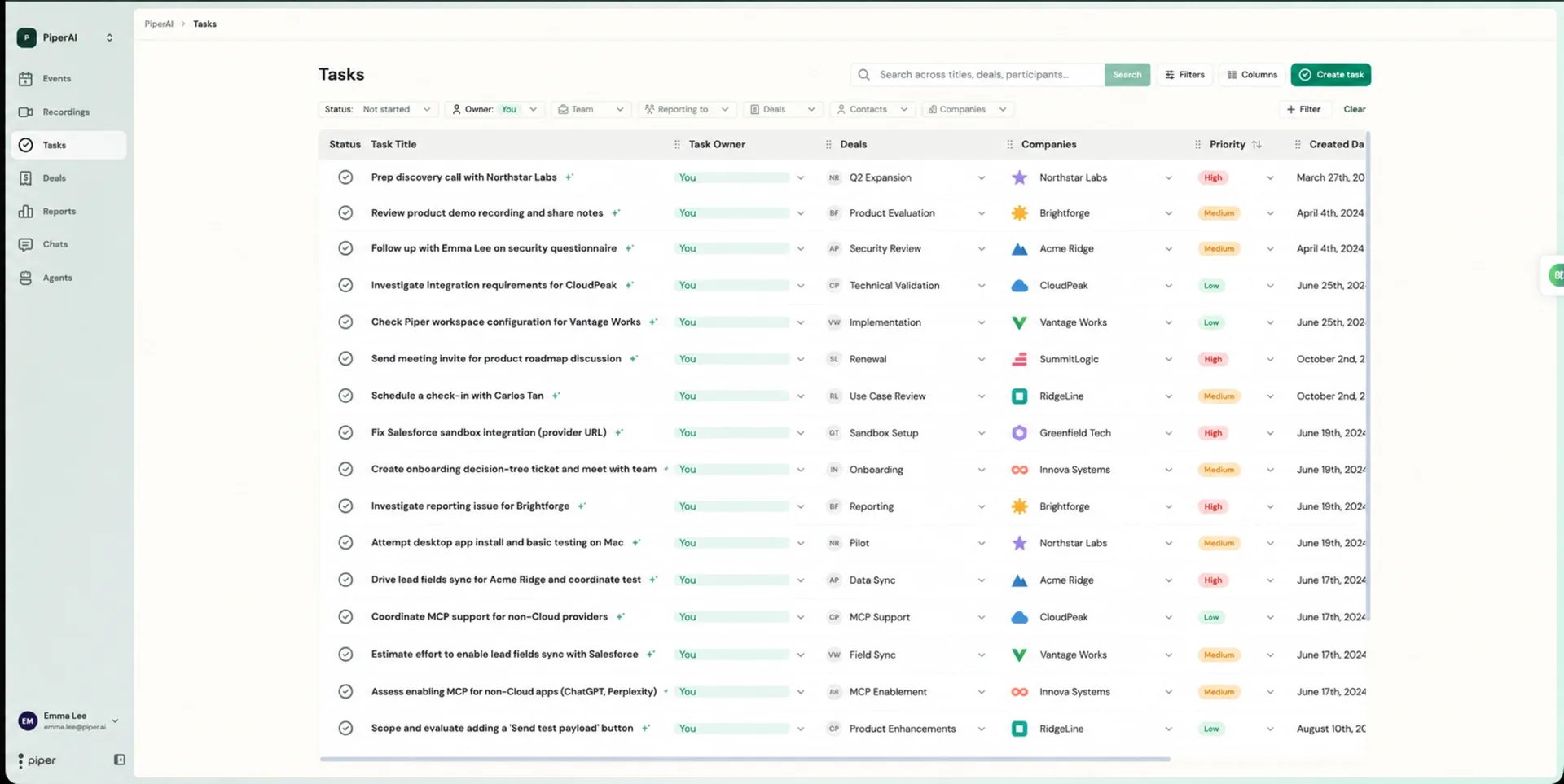
- Status — filtra por abiertas, completadas o todas las tareas.
- Owner — ve las tareas asignadas a un miembro específico del equipo.
- Deal — ve todas las tareas vinculadas a un negocio en particular.
- Date — filtra por fecha de vencimiento o de creación.