
- CRM
- Phone
- Notifications & Messaging
- Automation
Piper se integra de forma nativa con HubSpot, Salesforce (incluida una opción Salesforce Sandbox) y Pipedrive. Después de cada llamada procesada, Piper puede crear un registro de reunión, completar campos de negocio y contacto, y enviar notas, todo sin salir de Piper.
Qué hace la sincronización con el CRM
Para cada llamada, Piper:- Crea un registro de reunión en tu CRM (con notas, asistentes, duración y resultado establecido en
Completed) - Completa los campos de negocio (Deal fields) configurados con valores extraídos de la transcripción
- Sincroniza notas con los registros asociados de Contact, Company y Deal
Piper nunca sobrescribe un valor existente del CRM. Al actualizar un campo, Piper calcula el nuevo valor combinando el valor actual del CRM, tu prompt de campo configurado y la transcripción, de modo que no se pierde ningún contexto existente.
HubSpot
Requisito previo: al menos un Piper Admin debe ser también Super Admin en HubSpot.1
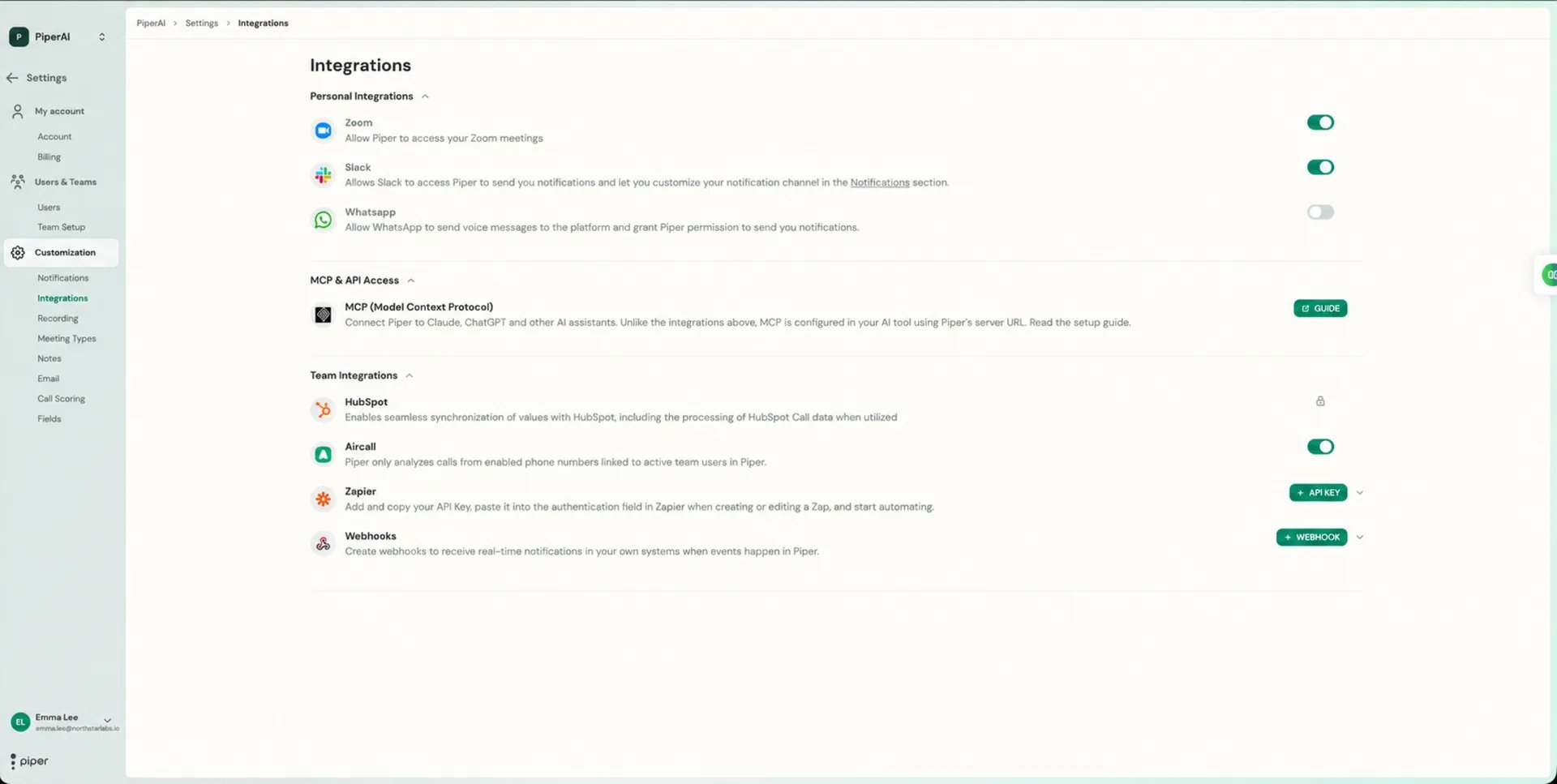
Abre la integración de HubSpot
Ve a Settings → Integrations → HubSpot.
2
Autentica vía OAuth
Haz clic en Connect y completa el flujo de OAuth. Serás redirigido a HubSpot para autorizar a Piper.
3
Configura campos y AutoSync
Una vez conectado, ve a Settings → Meeting Types → [tipo] → Fields para seleccionar qué campos de CRM extrae Piper y si cada campo se sincroniza automáticamente después de las llamadas.
Salesforce
1
Abre la integración de Salesforce
Ve a Settings → Integrations → Salesforce.
2
Autentica vía OAuth
Haz clic en Connect y completa el flujo de OAuth. Salesforce ocasionalmente pierde la conexión; si ves un banner Reconnect with CRM, vuelve aquí y reconecta.
3
Configura campos y AutoSync
Configura la extracción de campos y AutoSync por Meeting Type en Settings → Meeting Types → [tipo] → Fields.
Pipedrive
1
Abre la integración de Pipedrive
Ve a Settings → Integrations → Pipedrive.
2
Autentica vía OAuth
Haz clic en Connect y completa el flujo de OAuth. Serás redirigido a Pipedrive para autorizar e instalar Piper.
3
Configura campos y AutoSync
Configura la extracción de campos y AutoSync por Meeting Type en Settings → Meeting Types → [tipo] → Fields, tal como lo harías con HubSpot o Salesforce.
CRM AutoSync
AutoSync controla si Piper envía datos a tu CRM automáticamente después de cada llamada o los retiene para revisión manual.Actívalo por Meeting Type: Settings → Meeting Types → [tipo] → activa Fields Auto-Sync.Hay tres categorías de AutoSync:Cuando AutoSync está desactivado, Piper mantiene todas las actualizaciones propuestas en modo de revisión. Abre la página Transcription para inspeccionar lo que Piper escribiría, y luego aprueba las actualizaciones de campo individualmente haciendo clic en el botón de flecha verde junto a cada una.
Calendario y videoconferencia
Piper se conecta con tus plataformas de calendario y videollamadas para programar el bot de grabación y capturar llamadas automáticamente.Google Calendar
Piper lee tu Google Calendar principal para saber a qué reuniones enviar el bot. Conéctalo desde Settings → Integrations.
Microsoft / Outlook Calendar
Piper también se conecta con calendarios de Microsoft / Outlook (Office 365). Inicia sesión con Microsoft para sincronizar tus eventos y programar el bot. Conéctalo desde Settings → Integrations.
Zoom
Instala la app de Piper desde Zoom Marketplace para habilitar la unión fluida del bot en reuniones de Zoom. La app del Marketplace gestiona los permisos del bot dentro del ecosistema de Zoom.
Google Meet
Google Meet es compatible de forma nativa: el bot se une a los enlaces de Meet encontrados en tu Google Calendar sin ninguna configuración adicional en el Marketplace.
Microsoft Teams
Microsoft Teams es compatible. El bot se une automáticamente a los enlaces de reuniones de Teams encontrados en tus eventos de calendario.