
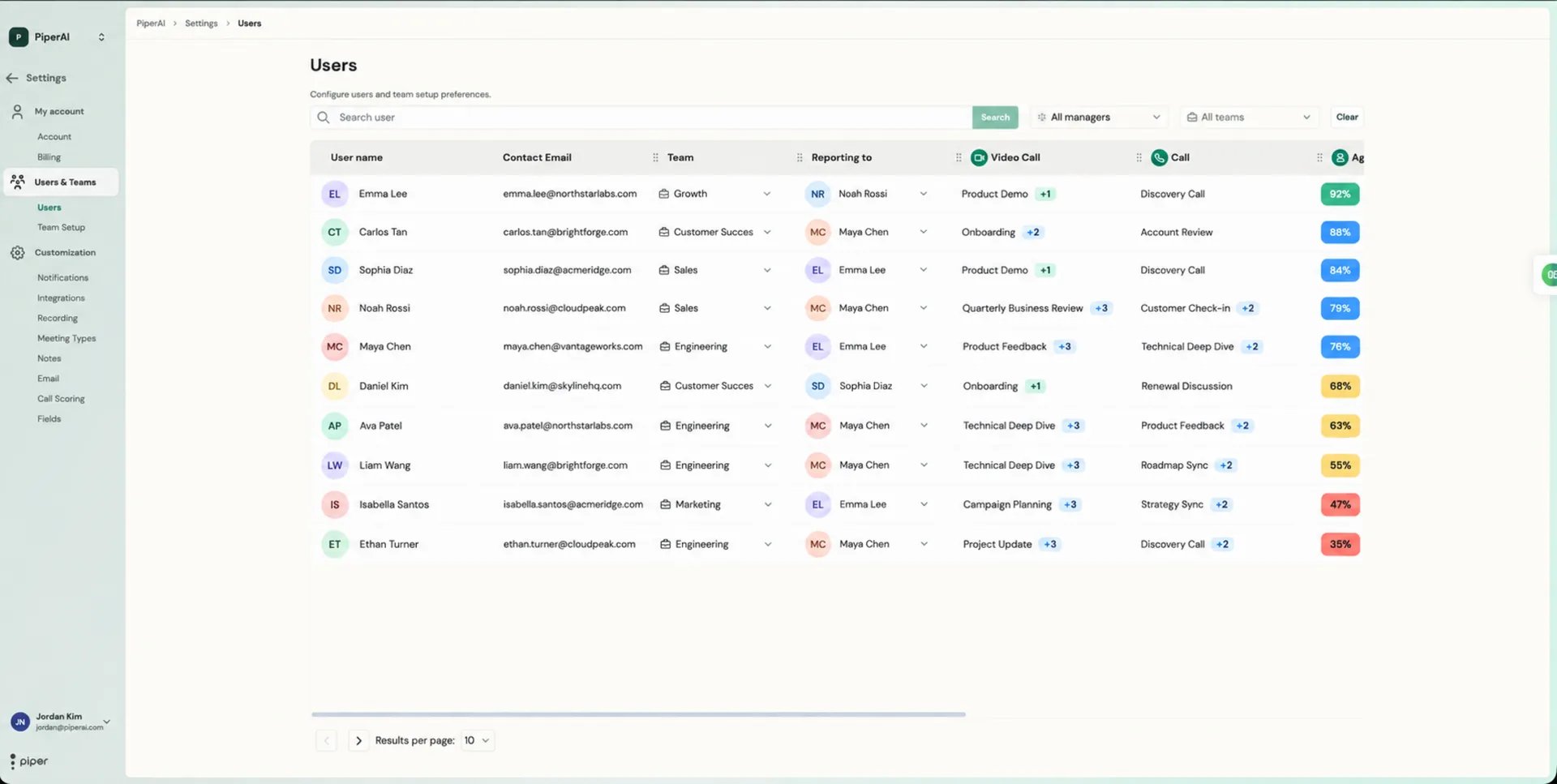
Roles de usuario
Piper tiene tres roles de usuario: Read-Only, Standard y Admin.Para la integración con HubSpot, al menos un Piper Admin debe tener también el rol de Super Admin en HubSpot. Esto es necesario para que la conexión OAuth funcione correctamente.
Team Setup: Meeting Types predeterminados por rol
Team Setup es donde defines el Meeting Type predeterminado para cada función y cada modalidad de llamada. Cuando llega una llamada y no aplica ninguna coincidencia de palabra clave, Piper recurre a los valores predeterminados de Team Setup para asignar automáticamente el Meeting Type correcto. Ve a Settings → Users & Teams → Team Setup para configurar los valores predeterminados.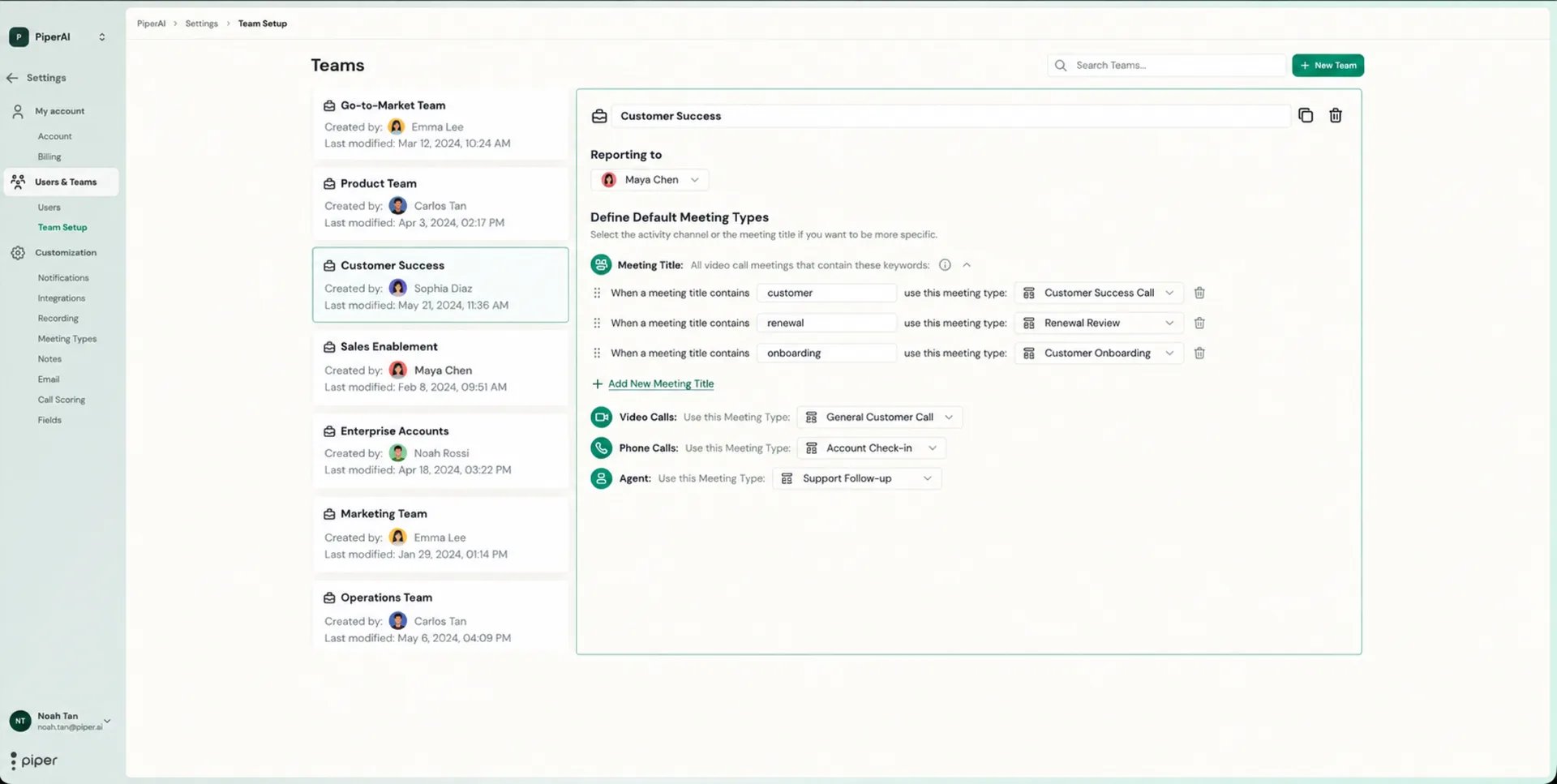
Ejemplo de Team Setup
Aquí tienes una configuración típica para un equipo de ingresos B2B SaaS:Gestionar usuarios
Desde Settings → Users & Teams, puedes:- Invitar nuevos usuarios — Envía una invitación por correo que guía al nuevo usuario a través de la conexión de su calendario y la configuración de su cuenta.
- Cambiar roles — Promover a un standard user a Admin o degradar a un Admin a standard user.
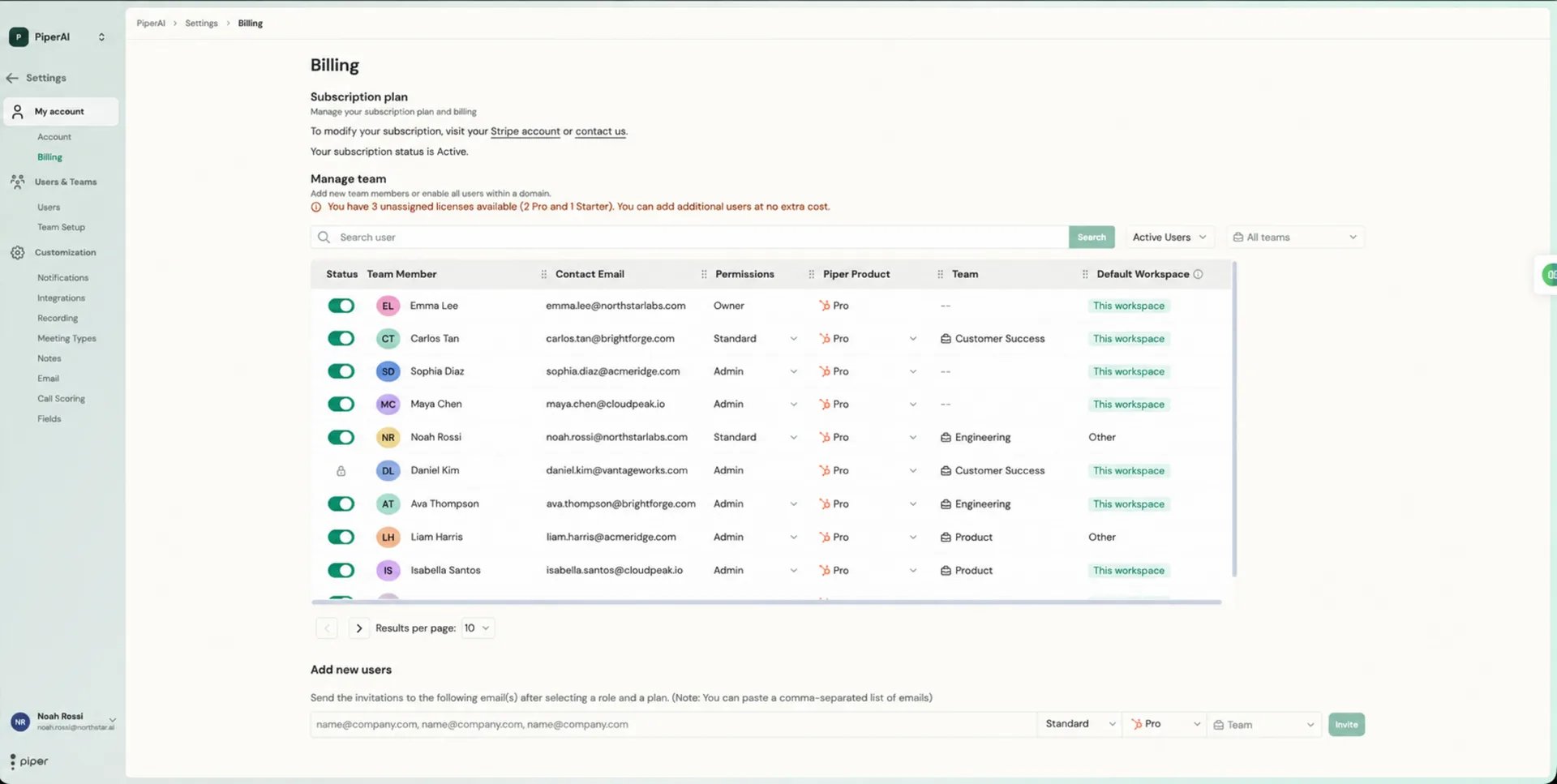
Nombre del bot y mensaje de conexión
Cada usuario de tu equipo puede tener un nombre de visualización del bot y un mensaje de conexión personalizados: el mensaje que el bot envía a los asistentes al unirse a una reunión. Para actualizar esto para un usuario específico:1
Abre la configuración de Users
Ve a Settings → Users y busca al usuario que quieres configurar.
2
Edita el nombre del bot
Ingresa el nombre con el que el bot debe aparecer en la reunión. Por ejemplo:
Alex's Notetaker, Piper AI, o el nombre de tu empresa.3
Edita el mensaje de conexión
Escribe el mensaje que el bot enviará al unirse. Un mensaje claro y amigable ayuda a los asistentes a entender el propósito de la grabación desde el principio.Ejemplo: “Hi, I’m [Name]‘s AI assistant — I’ll be taking notes during this call so [Name] can stay focused on the conversation. Reach out if you have any questions.”
4
Guarda los cambios
Guarda. El nuevo nombre y mensaje entran en vigor en la próxima reunión a la que el bot se una para ese usuario.
Cómo funcionan juntos Auto-Assignment y Team Setup
Los valores predeterminados de Team Setup son la segunda capa en el proceso de asignación automática de Meeting Type de Piper, de tres pasos:- Coincidencia de palabras clave — Piper revisa primero el título de la reunión contra tus reglas de palabras clave.
- Valores predeterminados de Team Setup — Si ninguna palabra clave coincide, Piper usa los valores predeterminados basados en el rol que configuraste aquí.
- Valores predeterminados de respaldo globales — Si ninguno de los anteriores aplica, Piper recurre a los valores predeterminados por tipo de llamada a nivel de workspace, definidos en Settings → Meeting Types.