
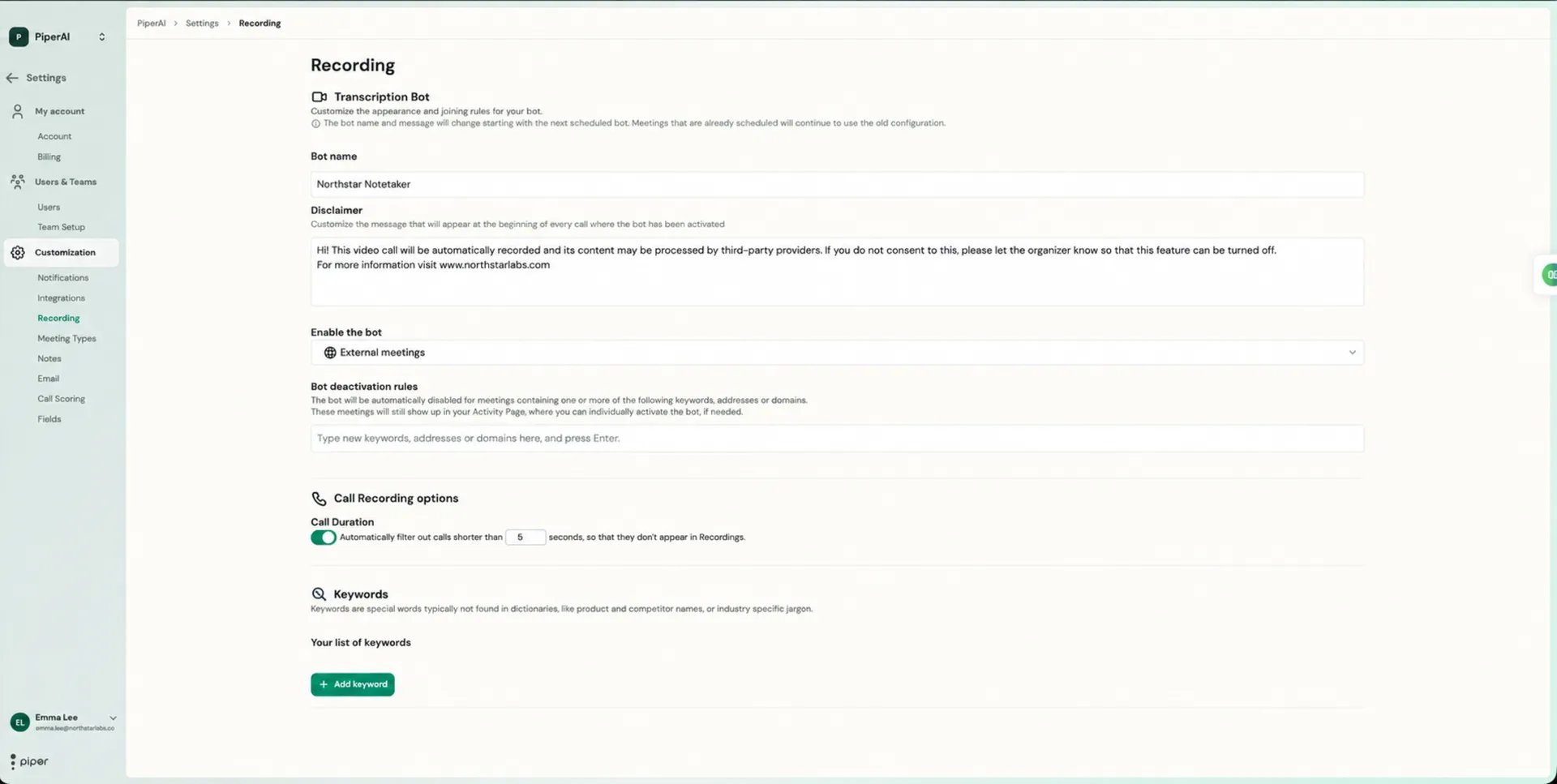
Activación del bot
Ve a Settings → Recording → Transcription Bot → Enable the Bot y elige uno de los siguientes modos de activación:Reglas de desactivación del bot
Aun con un modo de activación amplio, puedes definir excepciones. En Settings → Recording → Bot Deactivation Rules, define reglas que impidan que el bot se una a reuniones específicas. Reglas de palabras clave — Ingresa palabras o frases que, si se encuentran en el título de la reunión, hacen que el bot la omita. Por ejemplo:Lunch, ☕️, Off-site, Interview.
Reglas de patrón de correo — Ingresa una cadena que contenga @. Piper la trata como un patrón de dominio de correo y revisa la dirección de cada asistente. Si algún asistente coincide, el bot omite la reunión. Por ejemplo: @recruiting-agency.com mantiene al bot fuera de cualquier reunión que incluya a alguien de ese dominio.
También puedes definir reglas de desactivación a nivel de Meeting Type (en Settings → Meeting Types → [tipo] → Bot Deactivation Rules), lo que te da un control aún más granular sobre qué tipos de llamada se graban.
Mensaje de conexión del bot
Cuando el bot se une a una reunión, envía un mensaje para informar a los asistentes que la llamada está siendo grabada. Puedes personalizar tanto el nombre de visualización del bot como el mensaje que envía. Por defecto, el bot se une como PiperAI y envía este mensaje de consentimiento:“Hi! This video call will be automatically recorded and its content may be processed by third-party providers. If you do not consent to this, please let the organizer know so that this feature can be turned off. For more information visit www.piperai.com”Para personalizarlo para un usuario específico, ve a Settings → Users, busca al usuario y actualiza su nombre de bot y mensaje de conexión. Configurar un mensaje honesto y amigable genera confianza en los asistentes y te mantiene alineado con las normas de consentimiento de grabación.
Estado del bot y la Activity Card
La Activity Card de la página Events muestra el estado actual del bot para cada reunión próxima y reciente. Cada estado tiene un código de color para una lectura visual rápida:Enviar el bot manualmente
Puedes enviar el bot a cualquier reunión activa en este momento directamente desde la página Events:1
Encuentra la reunión en tu Activity Card
En la página Events, localiza la reunión en tu Activity Card.
2
Haz clic en Send Bot
Haz clic en Send Bot en la tarjeta de actividad de esa reunión.
Incorporaciones tardías y tiempos
El bot está programado para unirse a la hora de inicio de cada reunión. Si una reunión se agrega de último momento y el bot no se une por sí solo, usa el botón manual Send Bot desde la Activity Card de la página Events una vez que la reunión haya comenzado.Detección de silencio
El bot se retira automáticamente tras un período prolongado sin que nadie hable, para no quedarse en una reunión vacía después de que la llamada haya terminado. Si el bot se retira por silencio pero la reunión se reanuda, usa Send Bot desde la Activity Card para traerlo de vuelta (la reunión debe seguir activa).Subir audio o video manualmente
Si grabas una llamada fuera del bot de Piper —en un teléfono o en una grabadora separada—, aún puedes procesarla a través de todo el pipeline de Piper.1
Haz clic en el botón de carga
Haz clic en el botón de carga en la esquina superior derecha de la página Events.
2
Selecciona tu archivo
Elige tu archivo de audio o video. Piper admite formatos comunes, incluidos MP3, M4A, WAV, MP4, MOV y AVI, de hasta 2 GB y 4 horas 15 minutos.
3
Define el título de la transcripción y el Meeting Type
Dale un título a la carga y selecciona el Meeting Type adecuado para que Piper aplique la plantilla de notas, la rúbrica de puntuación y los campos de CRM correctos.
4
Confirma la carga
Piper procesa el archivo exactamente igual que una llamada grabada por el bot: obtendrás una transcripción completa, notas, un borrador de correo y extracción de campos de CRM.