
Ce que Chat peut faire
- Répondre aux questions sur vos appels — recherchez par titre de réunion ou nom de participant pour retrouver des résumés, moments clefs ou actions à mener issus de n’importe quelle conversation enregistrée
- Fournir du contexte CRM — faites apparaître les données de deal, les étapes d’opportunité et les détails de contact directement dans la conversation (utilisateurs HubSpot, Salesforce et Pipedrive)
- Créer des réunions en votre nom — enregistrez de nouvelles réunions sans quitter l’interface de chat
- Enregistrer des réunions hors ligne — capturez des réunions en personne ou non enregistrées via une note vocale ou un résumé tapé
- Analyser plusieurs réunions à la fois — Chat peut analyser jusqu’à 100 réunions en une seule requête lorsque vous avez besoin d’une vue transversale
Le contexte CRM dépend de votre intégration. Lorsque vous avez connecté HubSpot, Salesforce ou Pipedrive, Chat peut récupérer les données de deal, de contact et d’opportunity depuis votre CRM. Sans CRM connecté, Chat répond à partir des transcriptions, notes et tâches stockées dans Piper.
Comment démarrer une conversation
Vous pouvez accéder à Chat depuis n’importe où dans Piper via la bulle flottante, ou démarrer une conversation dédiée depuis l’onglet Chats.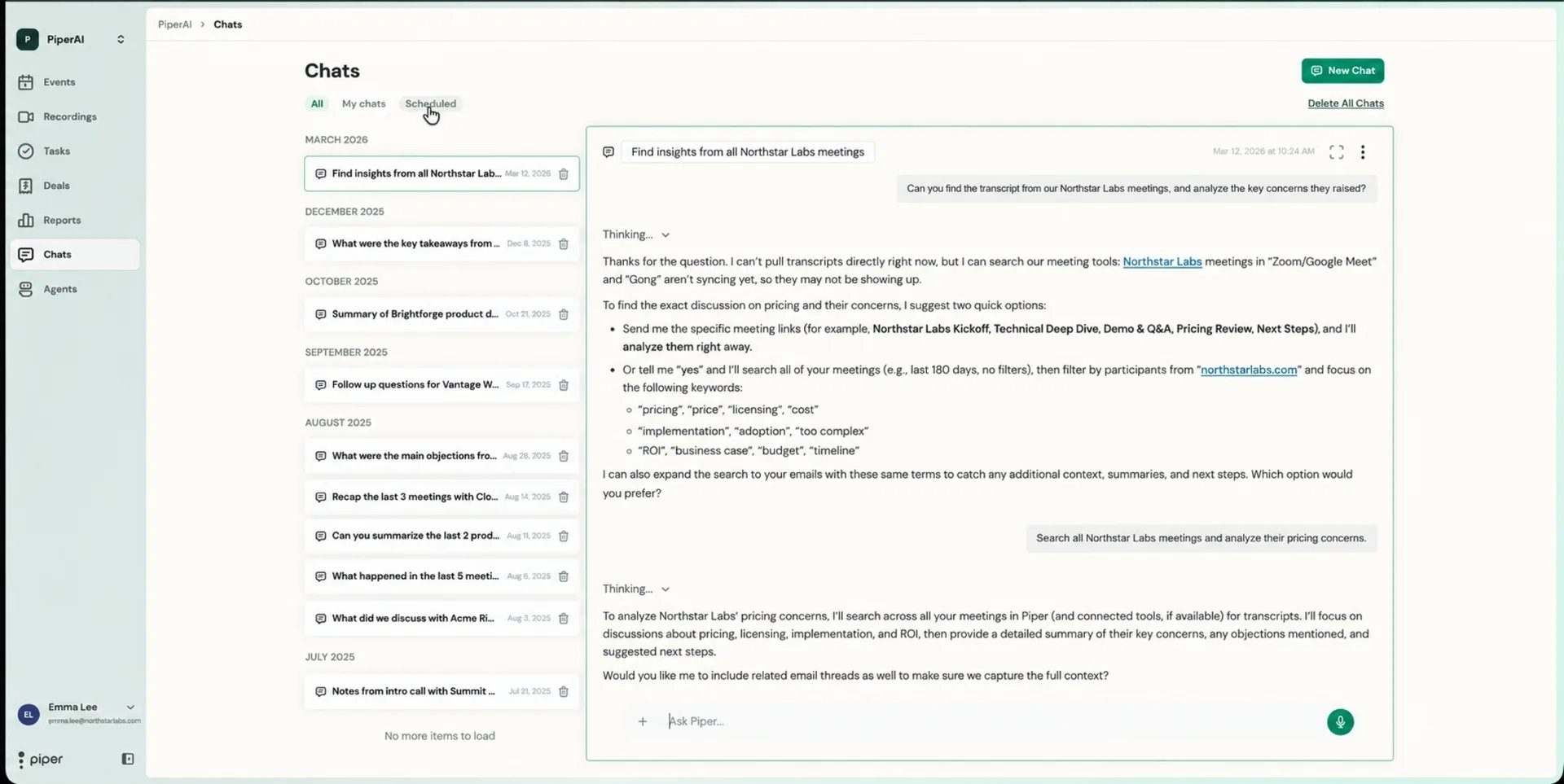
1
Ouvrez l'interface de chat
Cliquez sur la bulle ‘Ask me anything’ en bas à droite de n’importe quelle page Piper. Cela ouvre Chat sans quitter votre vue actuelle.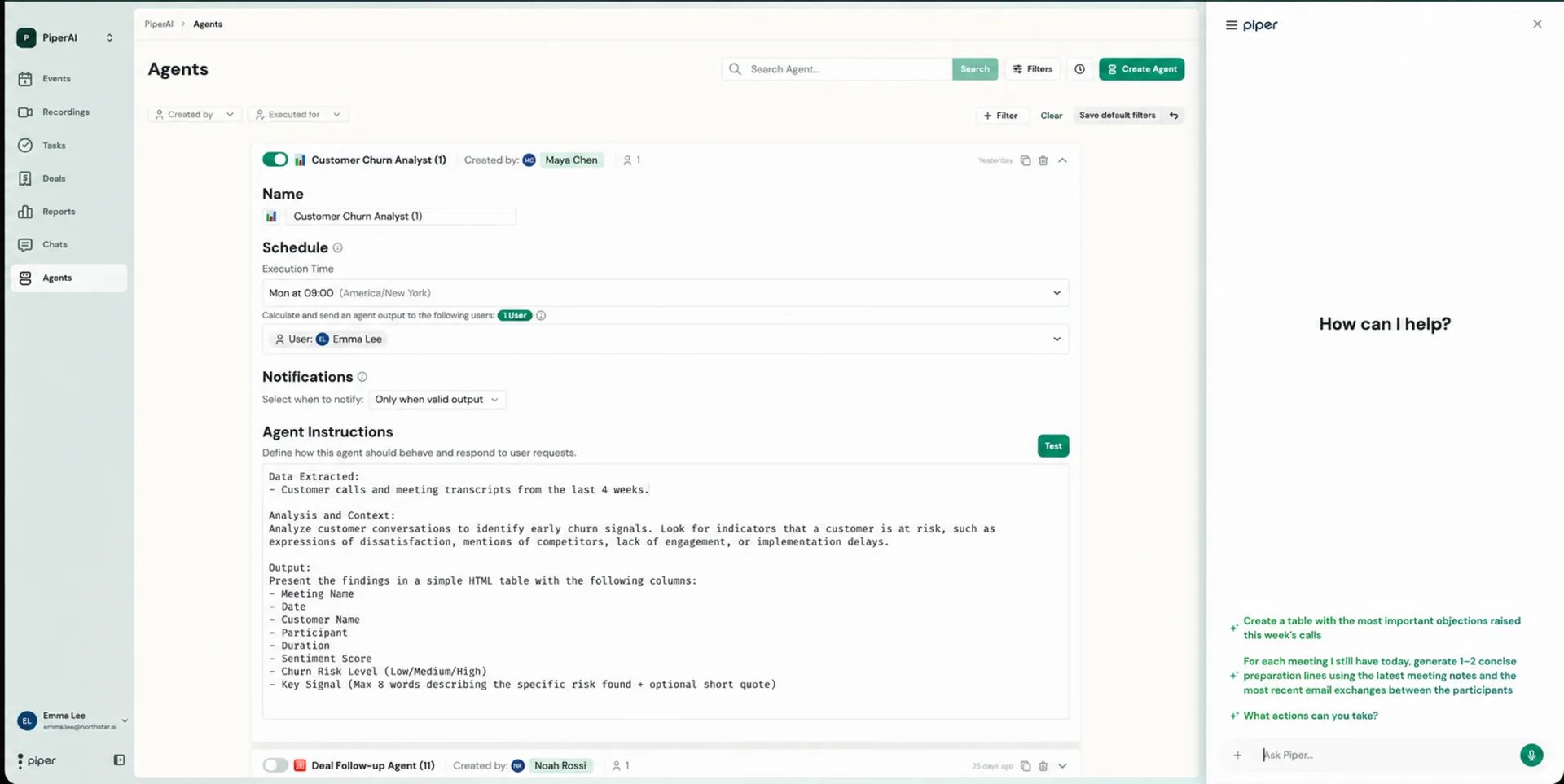
2
Démarrez une nouvelle conversation
Dans l’onglet Chats, cliquez sur New Chat en haut à droite pour ouvrir une nouvelle session.
3
Tapez votre question ou votre demande
Saisissez votre question dans le champ de message. Lorsque vous ouvrez le Chat Agent, des suggestions de prompts apparaissent automatiquement — cliquez sur l’une d’elles pour la pré-remplir, puis ajoutez vos détails spécifiques avant d’envoyer.
Obtenir de meilleures réponses
Chat fonctionne mieux lorsque vous lui donnez du contexte. Plus votre question est précise, plus la réponse sera exacte et utile. Ajoutez du contexte en incluant :- Un deal ou une opportunity spécifique — par exemple, “Qu’est-ce qui a été dit lors de l’appel de renouvellement d’Acme Corp la semaine dernière ?”
- Un contact ou une entreprise — “Qu’est-ce que Sarah chez TechFlow a mentionné sur le prix ?”
- Un ensemble de réunions ou une période — “Résume tous les appels de découverte des deux dernières semaines”
- Un meeting type spécifique — “Regarde mes appels QBR de ce trimestre et dis-moi quels comptes ont signalé des inquiétudes”
Utiliser Chat sur WhatsApp
Piper Chat est aussi disponible sur WhatsApp, ce qui vous permet d’interagir avec vos données commerciales depuis votre téléphone — même entre deux réunions ou loin de votre bureau.Ce que vous pouvez faire sur WhatsApp
- Envoyer des notes vocales — Piper traite les messages audio comme un appel normal, identifie les deals liés et en extrait automatiquement les informations clefs
- Enregistrer des réunions hors ligne ou en personne — envoyez une note vocale décrivant la réunion et Piper la capture comme une conversation enregistrée
- Poser des questions sur le pipeline — obtenez des mises à jour sur les deals, les appels récents ou l’activité des contacts sans ouvrir de navigateur
- Ajouter du contexte à un appel ou un deal — tapez une note ou enregistrez un message vocal pour ajouter un détail supplémentaire à une conversation existante
Configurer WhatsApp
1
Ouvrez les paramètres Integrations
Allez dans Settings → Integrations dans votre workspace Piper.
2
Activez WhatsApp
Cliquez sur le bouton WhatsApp. Sélectionnez votre pays, saisissez votre numéro de téléphone, puis cliquez sur Confirm.
3
Vérifiez votre numéro
Vous recevrez un message WhatsApp contenant un code de vérification à 6 chiffres. Saisissez le code dans la fenêtre qui apparaît dans Piper, puis cliquez sur Confirm.
Comment désactiver WhatsApp ?
Comment désactiver WhatsApp ?
Allez dans Settings → Integrations et désactivez le bouton WhatsApp. Votre numéro sera dissocié immédiatement.
Chat vs. Agents : lequel utiliser ?
Utilisez Chat quand…
Vous voulez une réponse tout de suite. Chat est idéal pour les questions à la demande, les recherches rapides de deal, l’enregistrement d’une réunion sur l’instant, ou l’obtention d’un résumé rapide avant de rejoindre un appel.
Utilisez Agents quand…
Vous voulez que quelque chose se produise automatiquement et de manière récurrente. Les Agents sont l’outil adapté pour les workflows récurrents — résumés de coaching hebdomadaires, alertes de risque de deal, rapports de sentiment — qui ne devraient pas nécessiter une invite manuelle chaque fois.
Chat peut créer des tâches et enregistrer des réunions en votre nom. Pour une automatisation structurée et programmée — comme l’envoi d’un digest de pipeline hebdomadaire ou la notation de chaque appel selon votre playbook — utilisez Agents à la place.