
Consulter votre pipeline
Ouvrez la page Deals depuis la barre latérale gauche pour voir tous les deals dans un tableau structuré. Vous pouvez personnaliser la vue pour afficher exactement ce qui compte pour vous.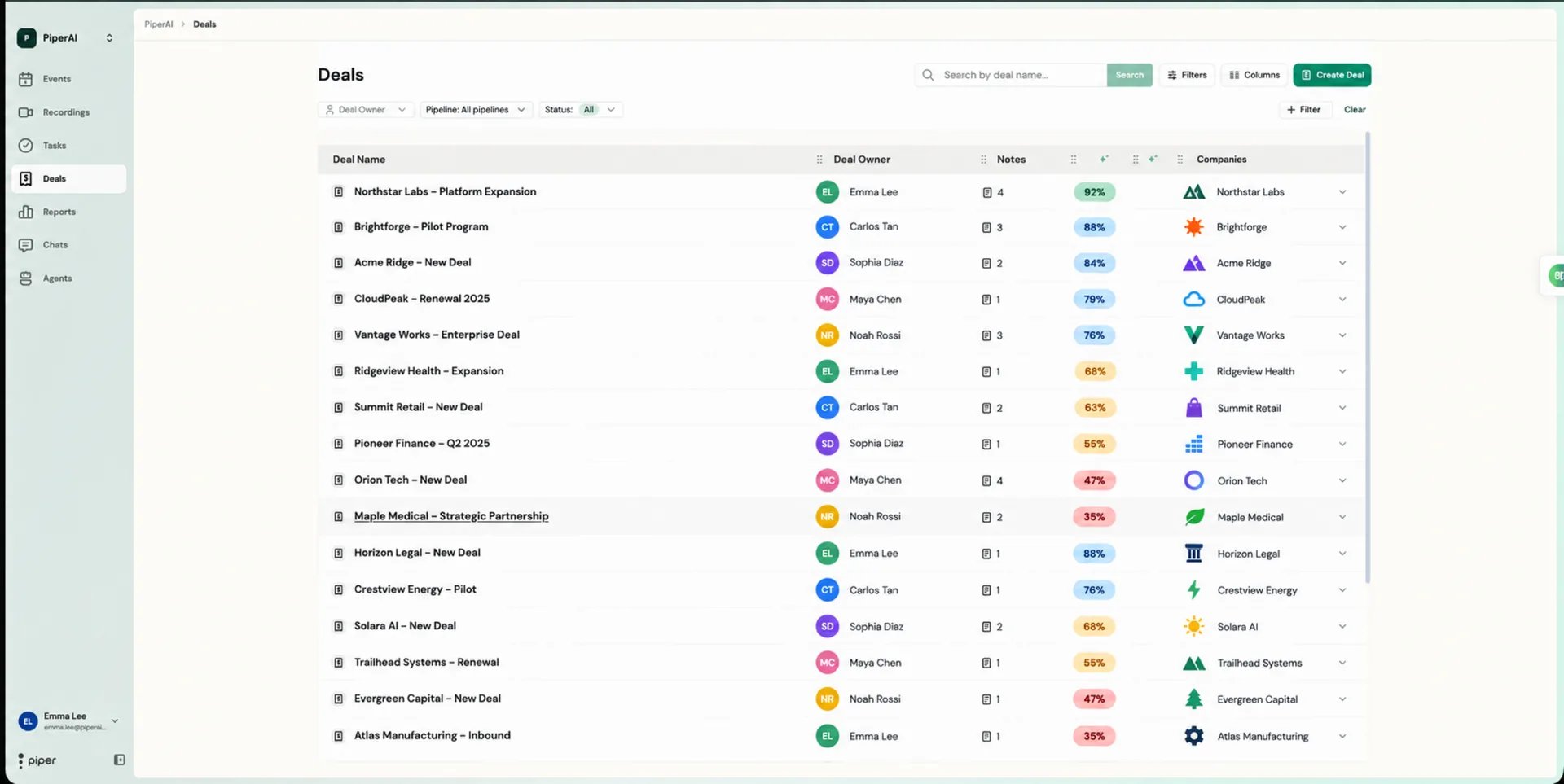
- Sélectionner un pipeline — utilisez le menu déroulant Pipeline en haut de la page pour basculer entre les différents pipelines synchronisés depuis votre CRM.
- Filtrer par propriétaire — n’afficher que vos propres deals pour rester concentré sur ce qui vous appartient.
- Filtrer par statut — n’afficher que les deals actifs pour exclure les enregistrements closed-won et closed-lost.
- Personnaliser les colonnes — choisissez quels champs sont affichés dans le tableau pour vous concentrer sur les données qui comptent le plus pour vous.
Modifier un deal
1
Ouvrez le deal
Cliquez sur le nom du deal dans le tableau, ou cliquez sur l’icône stylo à droite de la ligne du deal.
2
Mettez à jour les champs
Modifiez n’importe quel champ de deal directement dans le panneau latéral ou la fenêtre modale qui s’ouvre.
3
Enregistrez vos modifications
Les modifications sont enregistrées automatiquement. Si Auto-Sync est activé, les mises à jour sont envoyées à votre CRM immédiatement.
Consulter toutes les notes d’un deal
Cliquez sur l’icône Notes à côté du nom d’un deal dans le tableau pour ouvrir une vue consolidée de chaque note générée par IA associée à ce deal, sur l’ensemble des appels où il a été lié.Créer un nouveau deal
1
Cliquez sur New Deal
Sur la page Deals, cliquez sur le bouton New Deal.
2
Renseignez les détails du deal
Saisissez le nom du deal, l’étape, le propriétaire, les contacts associés et tout autre champ pertinent.
3
Enregistrez le deal
Cliquez sur Save. Si CRM Auto-Sync est activé, le deal est aussi créé automatiquement dans votre CRM (HubSpot ou Salesforce).
Mises à jour de champs extraites par IA
Après la fin d’un appel vidéo enregistré, Piper analyse la transcription et identifie les points de données qui devraient mettre à jour les champs CRM du deal lié — des éléments comme les signaux d’étape du deal, les mentions de budget, les noms des décideurs et les prochaines étapes.- Manual review
- AutoSync
1
Ouvrez la page Transcription
Accédez à la page Transcription de l’appel et cliquez sur l’onglet CRM Fields à droite.
2
Passez en revue les mises à jour proposées
Piper liste chaque mise à jour de champ suggérée. Vérifiez les valeurs proposées pour en confirmer l’exactitude.
3
Modifiez si nécessaire
Cliquez sur n’importe quelle valeur proposée pour la modifier avant qu’elle ne soit envoyée à votre CRM.
4
Envoyez les mises à jour
Cliquez sur Send All Fields pour envoyer toutes les mises à jour d’un coup, ou utilisez les boutons individuels Send et Reject pour approuver ou rejeter chaque mise à jour de champ séparément.
Lier un deal à une réunion
Pour que Piper puisse remplir les champs CRM et associer les notes au bon deal, la réunion doit être liée à un deal avant ou peu après l’appel.1
Trouvez le sélecteur d'entité CRM
Sur l’Activity Card de la page Events, ou sur la page Transcription, localisez le rectangle affichant les icônes Deal / Contact / Company.
2
Sélectionnez le deal
Cliquez sur le sélecteur et choisissez le bon deal dans la liste.
3
Confirmez le lien
Le deal est maintenant lié. Piper associera désormais toutes les données de champs extraites et les notes à ce deal.