
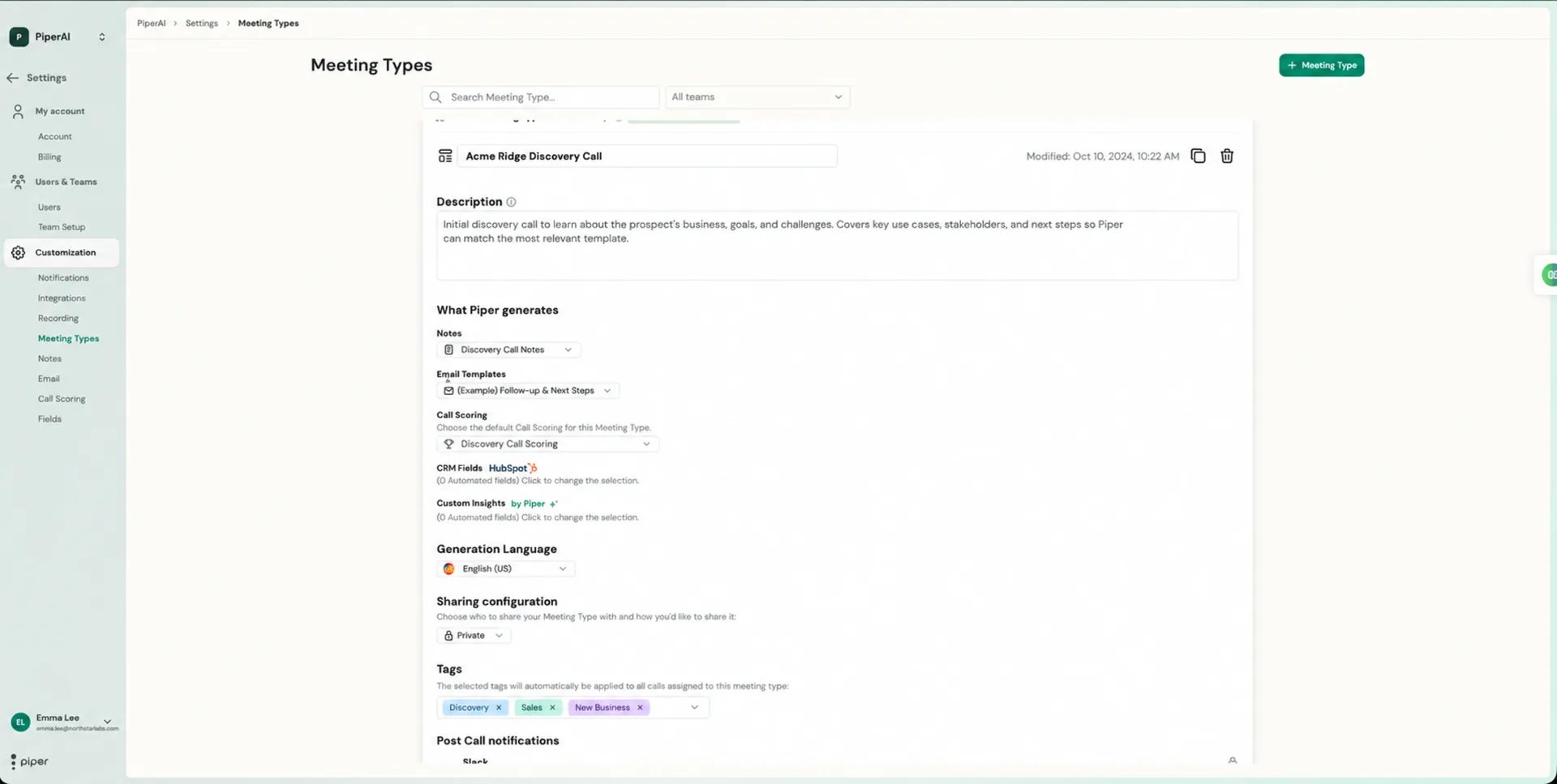
Créer un nouveau Meeting Type
1
Ouvrez Meeting Types
Allez dans Settings → Meeting Types et cliquez sur Create Meeting Type.
2
Nommez le Meeting Type
Saisissez un nom clair et descriptif (par ex.
Demo, Discovery, QBR, Customer Onboarding). Ce nom apparaît partout dans Piper et dans vos enregistrements CRM.3
Configurez chaque composant
Parcourez les sections de composants ci-dessous — Notes, Email, Call Scoring, Fields, Languages, Sharing, Tags, AutoSync, Zapier et Bot Deactivation — pour adapter le comportement de Piper à ce type d’appel.
4
Enregistrez et assignez
Enregistrez le Meeting Type, puis configurez des règles d’auto-assignation pour que Piper y route automatiquement les bons appels (voir Auto-Assignment ci-dessous).
Composants configurables
Chaque Meeting Type expose les composants suivants. Développez n’importe quelle section pour savoir ce qu’elle contrôle et comment la configurer.Notes — template de résumé et prompts
Notes — template de résumé et prompts
Le composant Notes contrôle la structure et le contenu du résumé de réunion que Piper génère après chaque appel.Vous avez deux modes au choix :Custom Notes Template — Vous définissez la structure : sections, titres et prompts spécifiques indiquant à Piper ce qu’il doit capturer. Utilisez ce mode lorsque vous avez besoin d’un format cohérent et précis (par ex. “Pain Points”, “Next Steps”, “Budget Discussed”).Piper Auto Notes — Piper génère automatiquement un résumé narratif complet sans template prédéfini. Cela fonctionne mieux lorsque vous avez configuré des CRM Fields détaillés pour l’extraction structurée de données, laissant Auto Notes gérer le résumé en prose sur l’onglet Notes.
Email — structure et prompts de relance automatique
Email — structure et prompts de relance automatique
Le composant Email définit la structure et le ton de l’e-mail de relance que Piper rédige après chaque appel. Configurez des prompts de section pour préciser ce que l’e-mail doit couvrir — un résumé de ce qui a été discuté, les prochaines étapes convenues, les ressources mentionnées, ou tout autre élément pertinent pour ce type d’appel.Piper génère le brouillon automatiquement ; les commerciaux le relisent et l’envoient depuis la page Transcription. L’objectif est un e-mail prêt à envoyer qui ne demande qu’une relecture rapide, pas une réécriture.
Call Scoring — playbook et scorecard
Call Scoring — playbook et scorecard
Associez un playbook ou une scorecard spécifique à ce Meeting Type. Piper utilise la scorecard pour évaluer chaque appel selon votre méthodologie — qu’il s’agisse de MEDDIC, SPIN, un cadre personnalisé, ou toute autre approche structurée.Les appels notés font émerger des insights de coaching et des données de tendance pour toute votre équipe, permettant aux managers de voir quels commerciaux suivent le playbook et où se situent les écarts.
Fields — extraction de données CRM et AutoSync
Fields — extraction de données CRM et AutoSync
Le composant Fields contrôle quels points de données CRM Piper extrait de la conversation et s’il les envoie automatiquement à votre CRM.Pour activer la génération de Fields :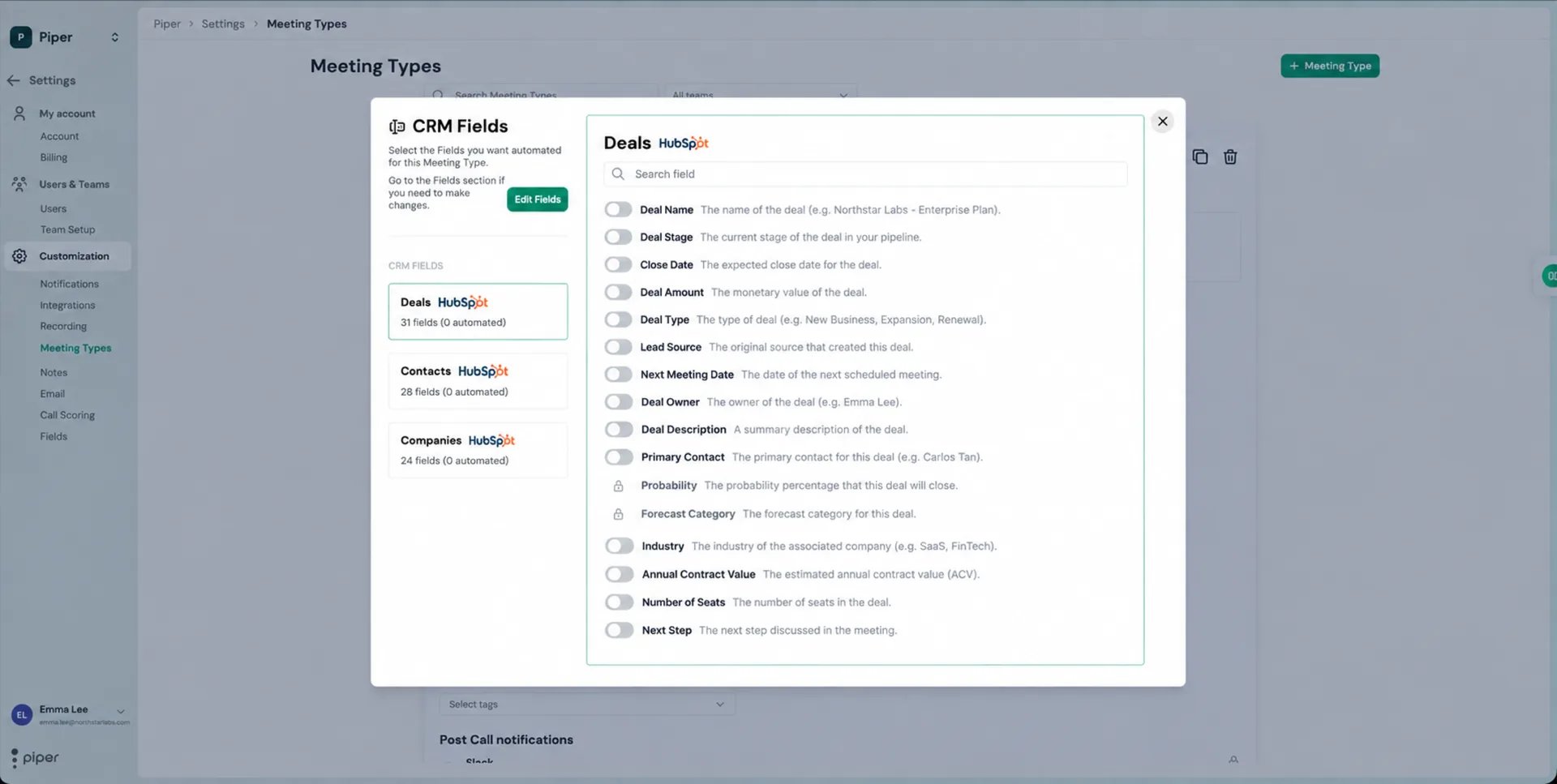
- Accédez à Settings → Meeting Types → [votre type] → Fields.
- Activez chaque champ que vous voulez que Piper extraie.
- Activez AutoSync par champ pour envoyer les valeurs à votre CRM après chaque appel, ou laissez désactivé pour conserver les valeurs en revue manuelle.
Piper n’écrase jamais une valeur CRM existante en la remplaçant purement et simplement. Lors de l’écriture d’un champ, Piper combine la valeur CRM actuelle, votre prompt configuré et la transcription — le contexte est donc toujours préservé, jamais perdu.
Languages — langue de sortie
Languages — langue de sortie
Définissez la langue que Piper utilise pour générer les notes, les e-mails et les autres contenus pour ce Meeting Type. Ceci est particulièrement utile si votre équipe mène des appels dans plusieurs langues ou si certains meeting types (par ex. les QBR régionaux) se déroulent toujours dans une langue particulière.Langues de sortie prises en charge : English, Spanish, French, German, Portuguese, Italian, Finnish et Dutch.
AutoSync — quand le contenu est envoyé au CRM
AutoSync — quand le contenu est envoyé au CRM
Le bouton Fields Auto-Sync contrôle si Piper envoie automatiquement les mises à jour à votre CRM après chaque appel ou les conserve pour votre revue.Il existe trois types d’AutoSync :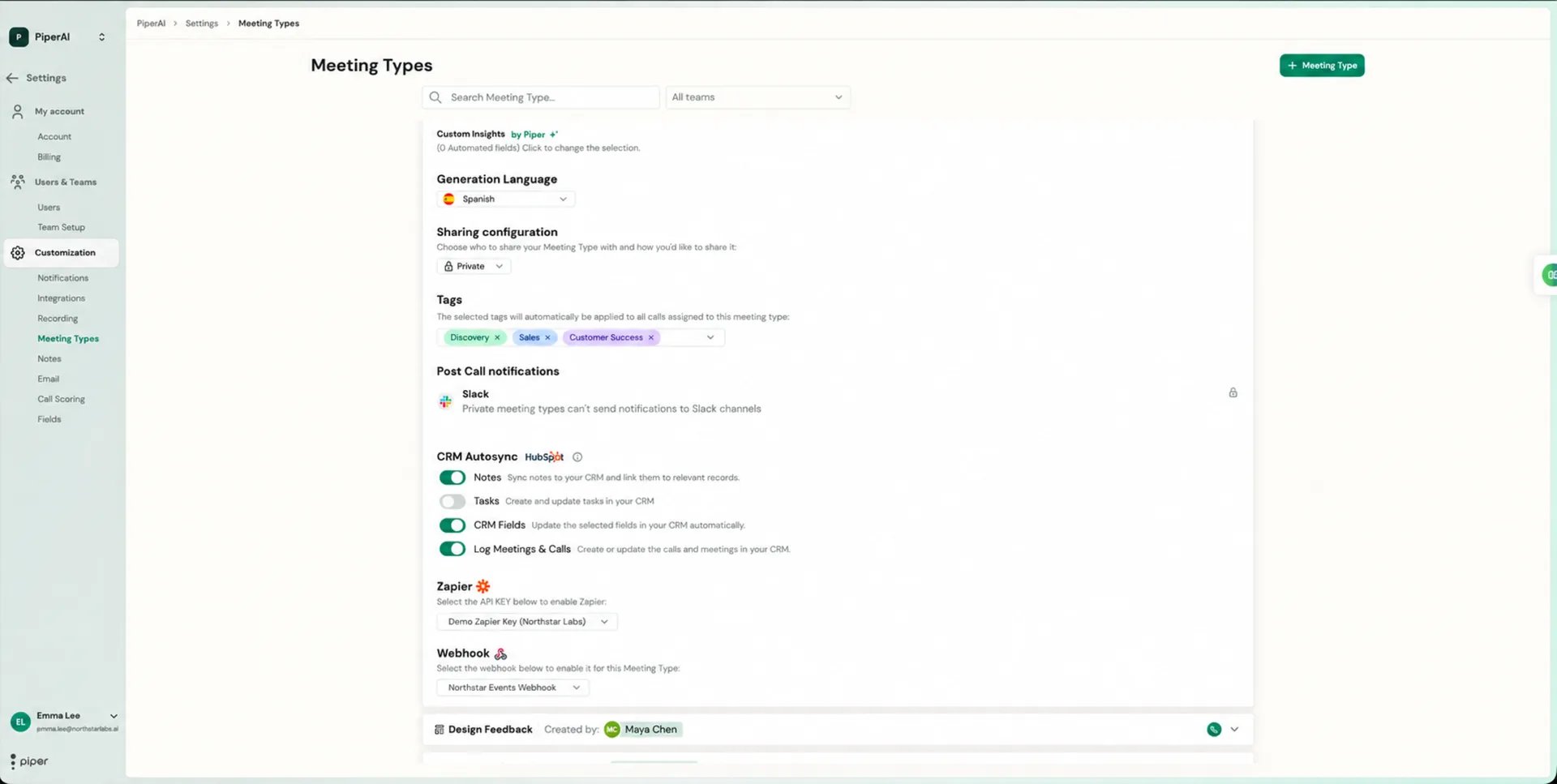
- Notes — Le résumé de réunion envoyé vers vos enregistrements CRM de contact, entreprise ou deal.
- CRM Fields — Les valeurs de champs structurées extraites de la transcription.
- Logged Meetings & Calls — L’enregistrement de réunion lui-même (participants, durée, résultat) journalisé dans votre CRM.
Zapier — envoyer des données vers des applications externes
Zapier — envoyer des données vers des applications externes
Activez une clé API dédiée pour ce Meeting Type afin de déclencher des workflows Zapier chaque fois qu’un appel de ce type est traité. Vous pouvez générer plusieurs clés API — une par équipe ou par flux — pour router les données vers différents Zaps.Voir Settings → Integrations → Zapier pour les instructions de génération de clés API et d’installation de l’application Piper dans Zapier.
Bot Deactivation Rules — ignorer certaines réunions
Bot Deactivation Rules — ignorer certaines réunions
Définissez des règles indiquant au bot d’enregistrement de Piper d’ignorer certaines réunions de ce type. Vous pouvez exclure des réunions par :
- Mots-clés dans le titre — par ex.
Lunch,☕️,Internal Sync - Motifs d’e-mail — Tout mot-clé contenant
@est traité comme un motif de domaine e-mail. Si l’adresse d’un participant correspond, le bot ignore la réunion (par ex.@partner-agency.com).
Auto-Assignment
Piper assigne automatiquement un Meeting Type à chaque appel. Le processus se déroule en trois couches, dans l’ordre :1
Correspondance de mots-clés sur le titre de la réunion
Vous spécifiez des mots-clés qui, lorsqu’ils sont trouvés dans le titre de la réunion, assignent un Meeting Type particulier. Par exemple, le mot-clé
demo correspond à votre Meeting Type Demo ; onboarding correspond à Customer Onboarding.Configurez ceci dans Settings → Meeting Types → [type] → Automatic Meeting Types et ajoutez vos mots-clés.2
Défauts de Team Setup par rôle
Pour chaque rôle de votre organisation (SDR, AE, CSM, etc.), vous pouvez configurer des Meeting Types par défaut selon la modalité d’appel — Video Calls, Phone Calls, Audio Uploads et Agent meetings.Configurez ceci dans Settings → Users & Teams → Team Setup. Chaque commercial d’un rôle donné obtient automatiquement les bons défauts sans aucune configuration individuelle.
3
Défauts de repli par type d'appel
Si ni une correspondance de mot-clé ni un défaut basé sur le rôle ne s’applique, Piper se replie sur un défaut global pour chaque modalité d’appel : tous les appels vidéo, tous les appels téléphoniques, ou tous les imports audio. Définissez ces défauts dans Settings → Meeting Types.
La correspondance de mots-clés sur le titre ne s’applique qu’aux appels vidéo. Pour les appels téléphoniques — y compris Aircall — Piper passe directement au défaut Team Setup pour Phone Calls, puis au défaut de repli global pour les appels téléphoniques, sauf si un tag Aircall a déjà assigné un Meeting Type à l’arrivée de l’appel (voir ci-dessous).
Intégration Aircall : assigner par tag
Si vous utilisez Aircall, Piper peut assigner automatiquement un Meeting Type en fonction du tag d’appel Aircall — aucun écran de mapping séparé n’est nécessaire. Piper compare chaque tag de l’appel aux noms de vos Meeting Types : si le nom d’un tag correspond exactement (insensible à la casse) au nom d’un Meeting Type existant, ce Meeting Type est assigné immédiatement, avant même les étapes d’Auto-Assignment ci-dessus. Par exemple, nommer un tag AircallSupport exactement comme votre Meeting Type Support route ces appels automatiquement — assurez-vous simplement que les noms correspondent exactement.
Un tag Aircall correspondant prend toujours le pas sur la correspondance de mots-clés, les défauts Team Setup et le défaut de repli. Piper n’analyse pas le contenu de la conversation pour remplacer une assignation par tag.