
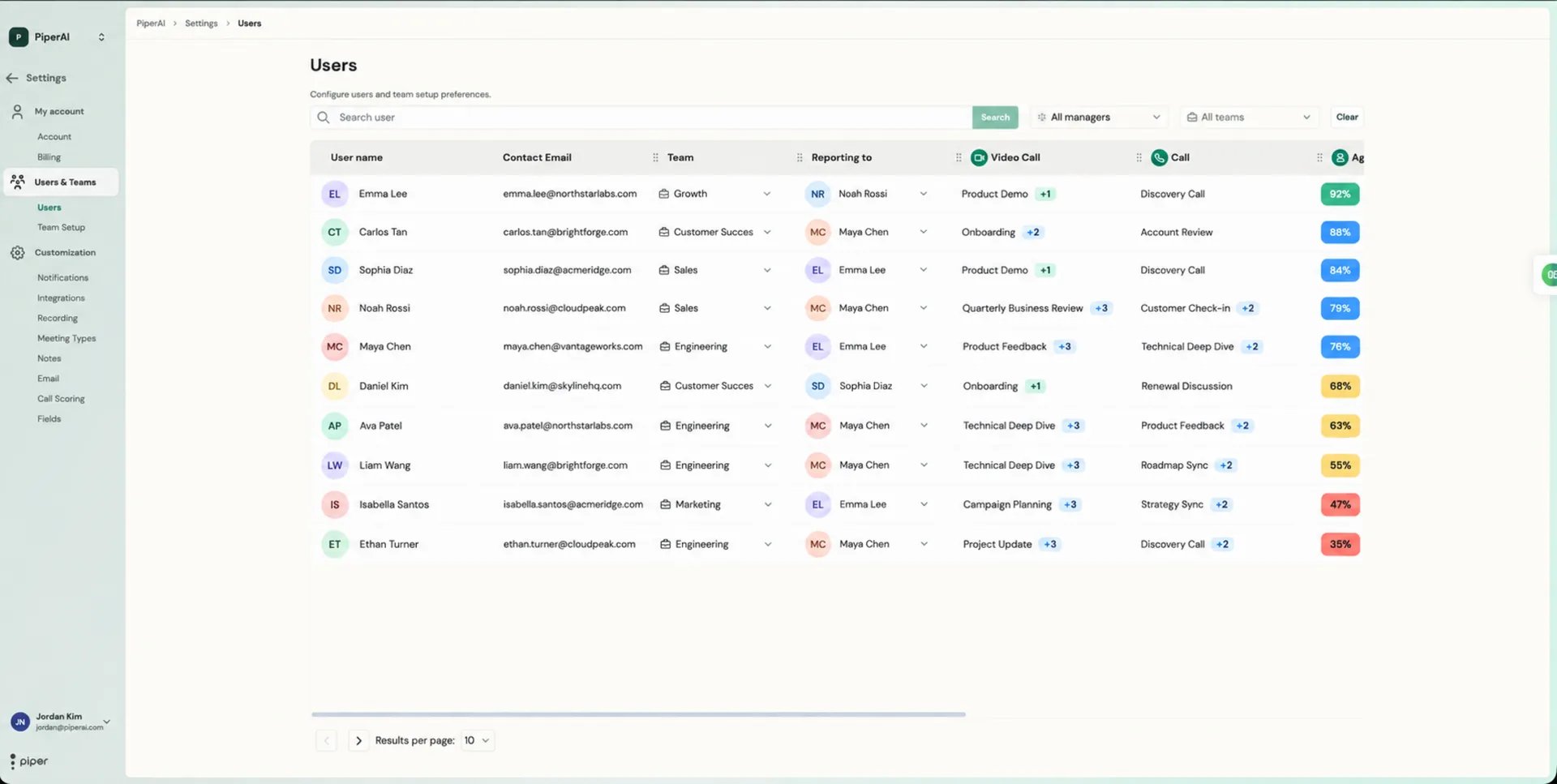
Rôles utilisateurs
Piper a trois rôles utilisateurs : Read-Only, Standard et Admin.Pour l’intégration HubSpot, au moins un Piper Admin doit également détenir le rôle Super Admin dans HubSpot. Ceci est requis pour que la connexion OAuth fonctionne correctement.
Team Setup : Meeting Types par défaut selon le rôle
Team Setup est l’endroit où vous définissez le Meeting Type par défaut pour chaque fonction et chaque modalité d’appel. Lorsqu’un appel arrive et qu’aucune correspondance de mot-clé ne s’applique, Piper se replie sur les défauts de Team Setup pour assigner automatiquement le bon Meeting Type. Accédez à Settings → Users & Teams → Team Setup pour configurer les défauts.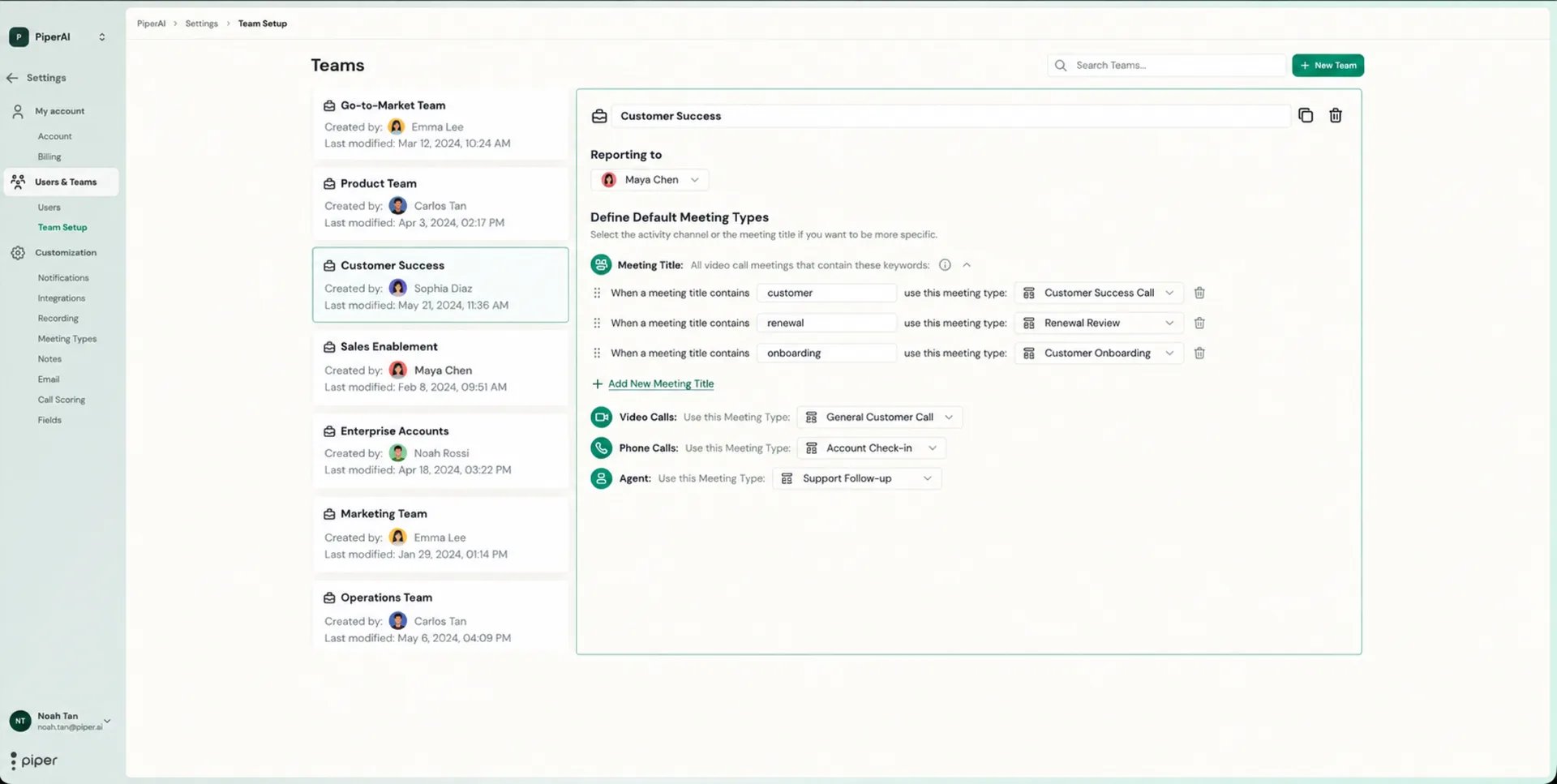
Exemple de Team Setup
Voici une configuration typique pour une équipe commerciale B2B SaaS :Gérer les utilisateurs
Depuis Settings → Users & Teams, vous pouvez :- Inviter de nouveaux utilisateurs — Envoyez une invitation par e-mail qui guide le nouvel utilisateur à travers la connexion de son calendrier et la configuration de son compte.
- Changer les rôles — Promouvoir un standard user en Admin ou rétrograder un Admin en standard user.
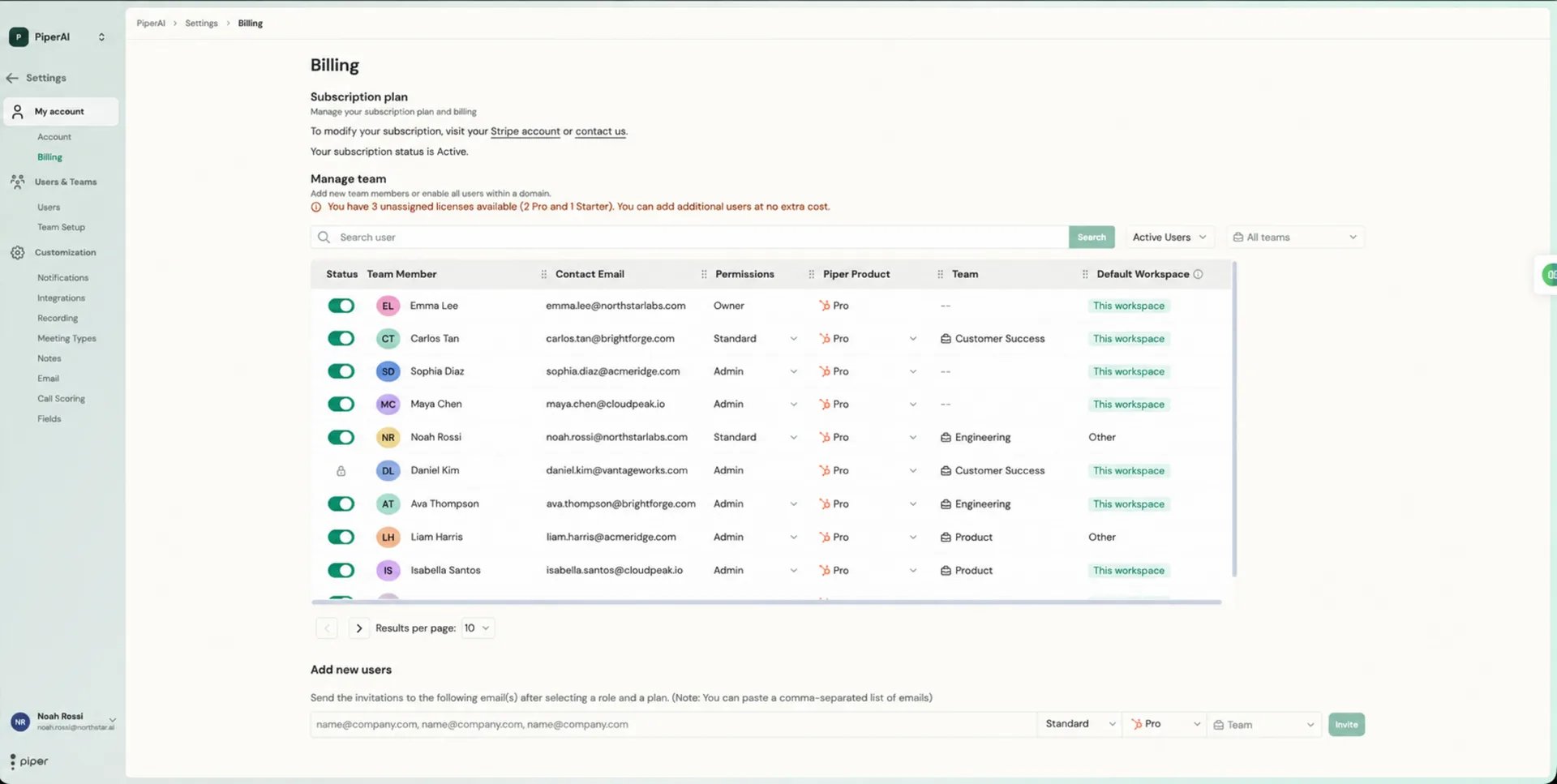
Nom du bot et message de connexion
Chaque utilisateur de votre équipe peut avoir un nom d’affichage de bot et un message de connexion personnalisés — le message que le bot envoie aux participants à son arrivée. Pour mettre à jour ces paramètres pour un utilisateur spécifique :1
Ouvrez les paramètres Users
Allez dans Settings → Users et trouvez l’utilisateur à configurer.
2
Modifiez le nom du bot
Saisissez le nom sous lequel le bot doit apparaître dans la réunion. Par exemple :
Alex's Notetaker, Piper AI, ou le nom de votre entreprise.3
Modifiez le message de connexion
Rédigez le message que le bot enverra en rejoignant. Un message clair et amical aide les participants à comprendre d’embée le motif de l’enregistrement.Exemple : “Hi, I’m [Name]‘s AI assistant — I’ll be taking notes during this call so [Name] can stay focused on the conversation. Reach out if you have any questions.”
4
Enregistrez les modifications
Enregistrez. Le nouveau nom et le nouveau message prennent effet lors de la prochaine réunion rejointe par le bot pour cet utilisateur.
Comment Auto-Assignment et Team Setup fonctionnent ensemble
Les défauts de Team Setup constituent la deuxième couche du processus d’auto-assignation de Meeting Type en trois étapes de Piper :- Correspondance de mots-clés — Piper vérifie d’abord le titre de la réunion par rapport à vos règles de mots-clés.
- Défauts de Team Setup — Si aucun mot-clé ne correspond, Piper utilise les défauts basés sur le rôle que vous avez configurés ici.
- Défauts de repli globaux — Si ni l’un ni l’autre ne s’applique, Piper se replie sur les défauts à l’échelle du workspace pour chaque type d’appel, définis dans Settings → Meeting Types.