
Parcourir la Gallery
La Gallery affiche tous les appels précédemment enregistrés ainsi que toutes les transcriptions que vos collègues ont partagées en interne. Chaque réunion apparaît comme une ligne du tableau — utilisez Columns pour choisir les informations affichées.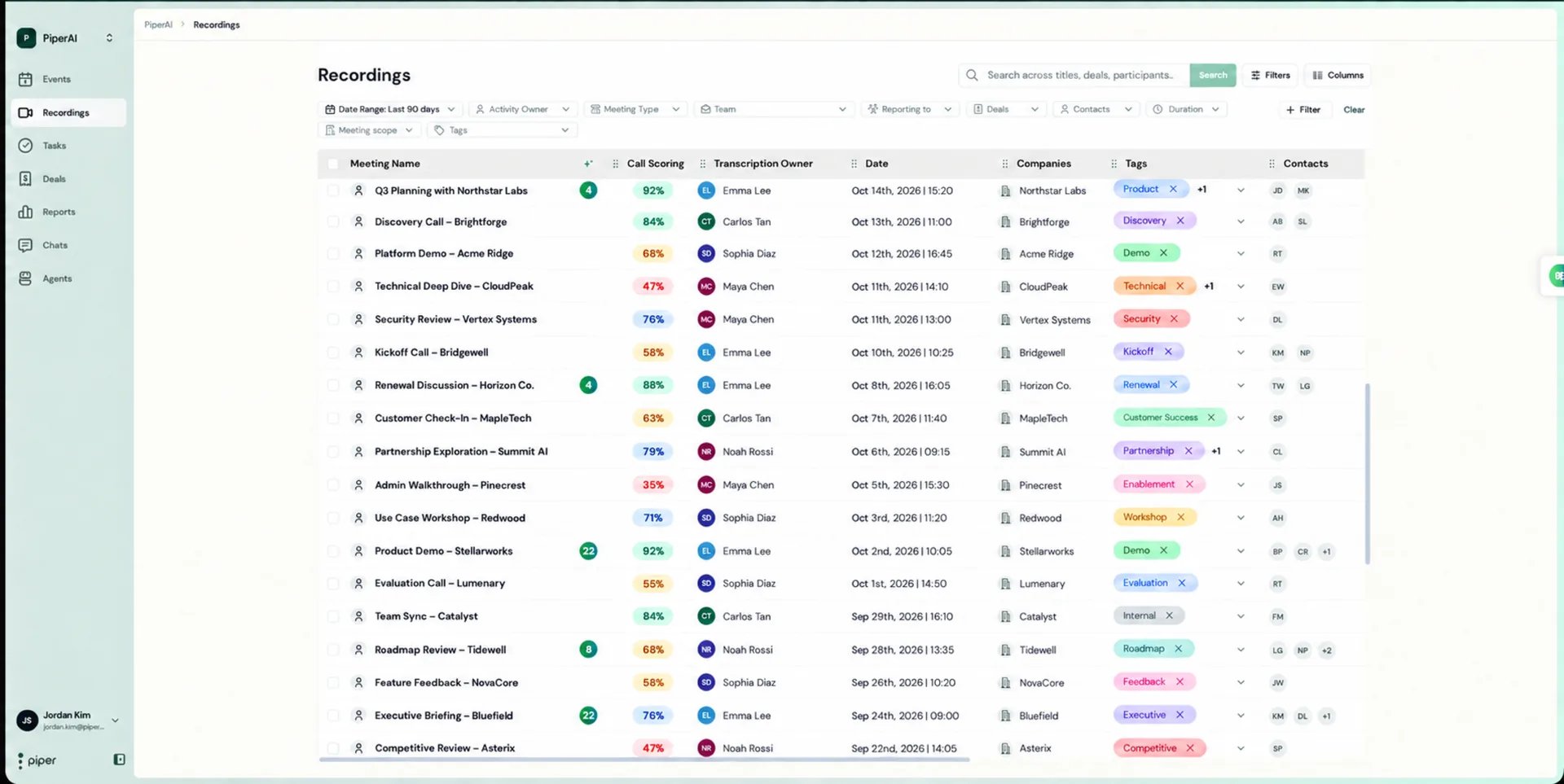
Filtrer et rechercher
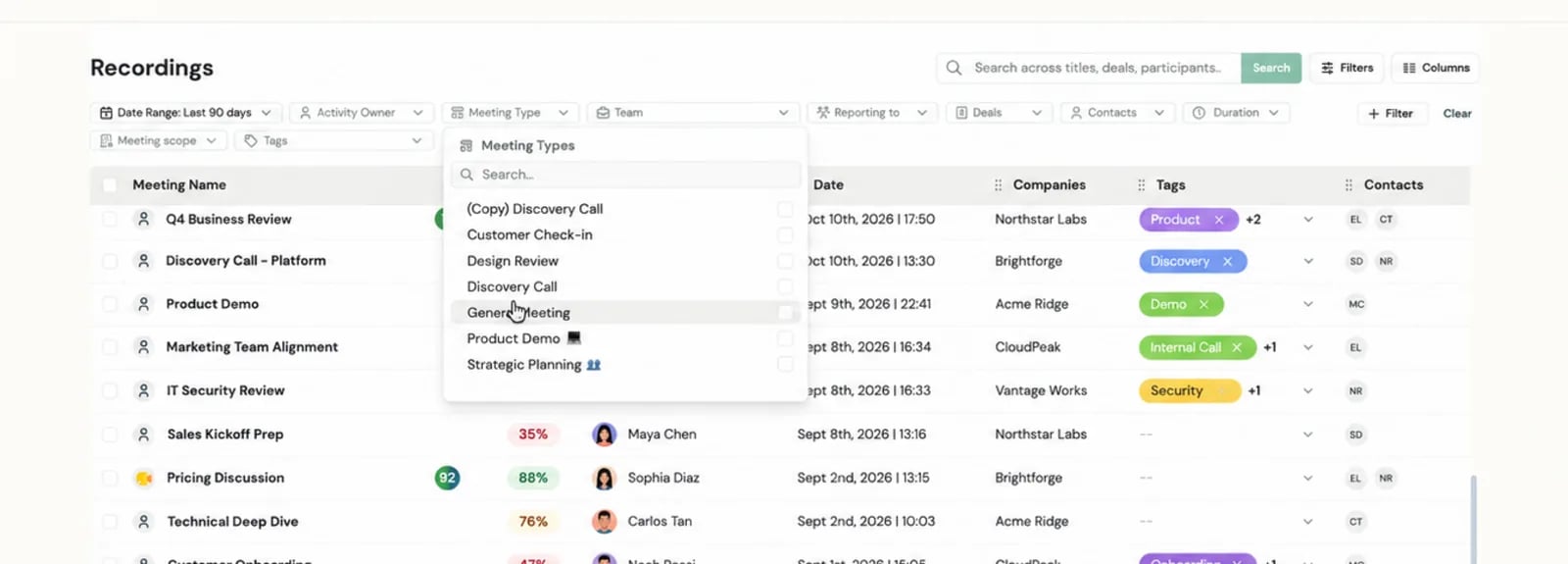
Utilisez les contrôles en haut de la Gallery pour affiner la liste :- Filtrer par propriétaire, meeting type ou équipe — chacun de ces filtres accepte plusieurs sélections à la fois (par ex. trois commerciaux et deux meeting types ensemble), pas seulement une valeur.
- Filtrer par objets CRM — trouver les réunions liées à un deal, un contact ou une entreprise en particulier.
- Internal vs. external — séparez les réunions internes (tous les participants de votre domaine) des appels avec des clients.
- Recherche — saisissez au moins 3 caractères (un titre de réunion, un nom de contact ou une adresse e-mail), puis appuyez sur Entrée ou cliquez sur Search pour trouver un enregistrement spécifique.
Partager des enregistrements
Piper vous donne un contrôle précis sur qui peut accéder à chaque enregistrement. Vous pouvez mettre à jour les paramètres de partage depuis la Gallery ou directement depuis la page Transcription.Options de partage interne
Private
Seul vous pouvez voir cet enregistrement. Utilisez cette option pour les conversations sensibles ou les appels encore en cours de révision.
Team
Tous les membres de votre équipe peuvent consulter l’enregistrement. Idéal pour les appels dignes d’être partagés pour le coaching ou l’alignement.
Participants Only
Seuls les participants de la réunion peuvent y accéder. Utile pour les appels collaboratifs où les participants voudraient revoir la discussion.
External Link
Toute personne disposant du lien peut voir l’enregistrement — aucune connexion Piper requise. Utilisez cette option pour partager avec des clients ou des prospects.
Comment mettre à jour les paramètres de partage
- From the Gallery
- From the Transcription Page
1
Trouvez la carte de la réunion
Localisez l’enregistrement dans la liste de la Gallery.
2
Cliquez sur l'icône de partage
Cliquez sur l’icône de partage sur la carte de la réunion.
3
Sélectionnez une option
Choisissez Private, Team, Participants Only ou External Link dans le menu.
Les Standard users ne peuvent modifier les paramètres de partage que pour les enregistrements qu’ils possèdent. Les Admins peuvent mettre à jour les paramètres de partage pour tout enregistrement auquel ils ont accès.
Ce que voient les spectateurs externes
Lorsque vous partagez un enregistrement via un lien externe, le destinataire n’a pas besoin d’un compte Piper. Il peut voir :- ✅ L’enregistrement vidéo
- ✅ La transcription complète
- ❌ Les notes internes
- ❌ Les scorecards
- ❌ Les champs CRM
- ❌ Les brouillons d’e-mail de relance
Lecture et navigation
Ajuster la vitesse de lecture
Pour changer la vitesse de lecture de la vidéo :1
Ouvrez le lecteur vidéo
Accédez à la page Transcription de l’enregistrement.
2
Cliquez sur le menu à trois points
Cliquez sur les trois points (⋯) dans les contrôles du lecteur vidéo.
3
Sélectionnez une vitesse
Choisissez 1x, 1.25x, 1.5x ou 2x parmi les options de vitesse.
Naviguer via la transcription
Cliquez sur n’importe quel mot dans la transcription complète à gauche de la page Transcription pour faire avancer la vidéo à ce moment exact. Cela permet de revoir rapidement des passages spécifiques d’un appel sans avoir à chercher manuellement.Télécharger et copier du contenu
Vous pouvez télécharger ou copier le contenu de tout enregistrement via les menus de la page Transcription.Piper n’a pas de fonctionnalité d’export en masse intégrée. Pour exporter un grand nombre d’enregistrements, téléchargez-les individuellement ou contactez le support Piper pour de l’aide sur les exports en masse.
Supprimer un enregistrement
Pour supprimer un enregistrement :1
Ouvrez la page Transcription
Cliquez sur l’enregistrement dans la Gallery, puis sur Open full recording dans l’aperçu.
2
Ouvrez le menu d'options
Cliquez sur les trois points (⋯) en haut à droite de la page.
3
Sélectionnez Delete Transcription
Cliquez sur Delete Transcription et confirmez lorsque demandé.