
- CRM
- Phone
- Notifications & Messaging
- Automation
Piper s’intègre nativement à HubSpot, Salesforce (avec une option Salesforce Sandbox), et Pipedrive. Après chaque appel traité, Piper peut créer un compte-rendu de réunion, remplir les champs de deal et de contact, et envoyer des notes — tout sans quitter Piper.
Ce que fait la synchronisation CRM
Pour chaque appel, Piper :- Crée un compte-rendu de réunion dans votre CRM (avec notes, participants, durée, et résultat défini sur
Completed) - Remplit les Deal fields configurés avec des valeurs extraites de la transcription
- Synchronise les notes avec les enregistrements Contact, Company et Deal associés
Piper n’écrase jamais une valeur CRM existante. Lors de la mise à jour d’un champ, Piper calcule la nouvelle valeur en combinant la valeur CRM actuelle, votre prompt de champ configuré, et la transcription — aucun contexte existant n’est perdu.
HubSpot
Prérequis : Au moins un Piper Admin doit également être Super Admin dans HubSpot.1
Ouvrez l'intégration HubSpot
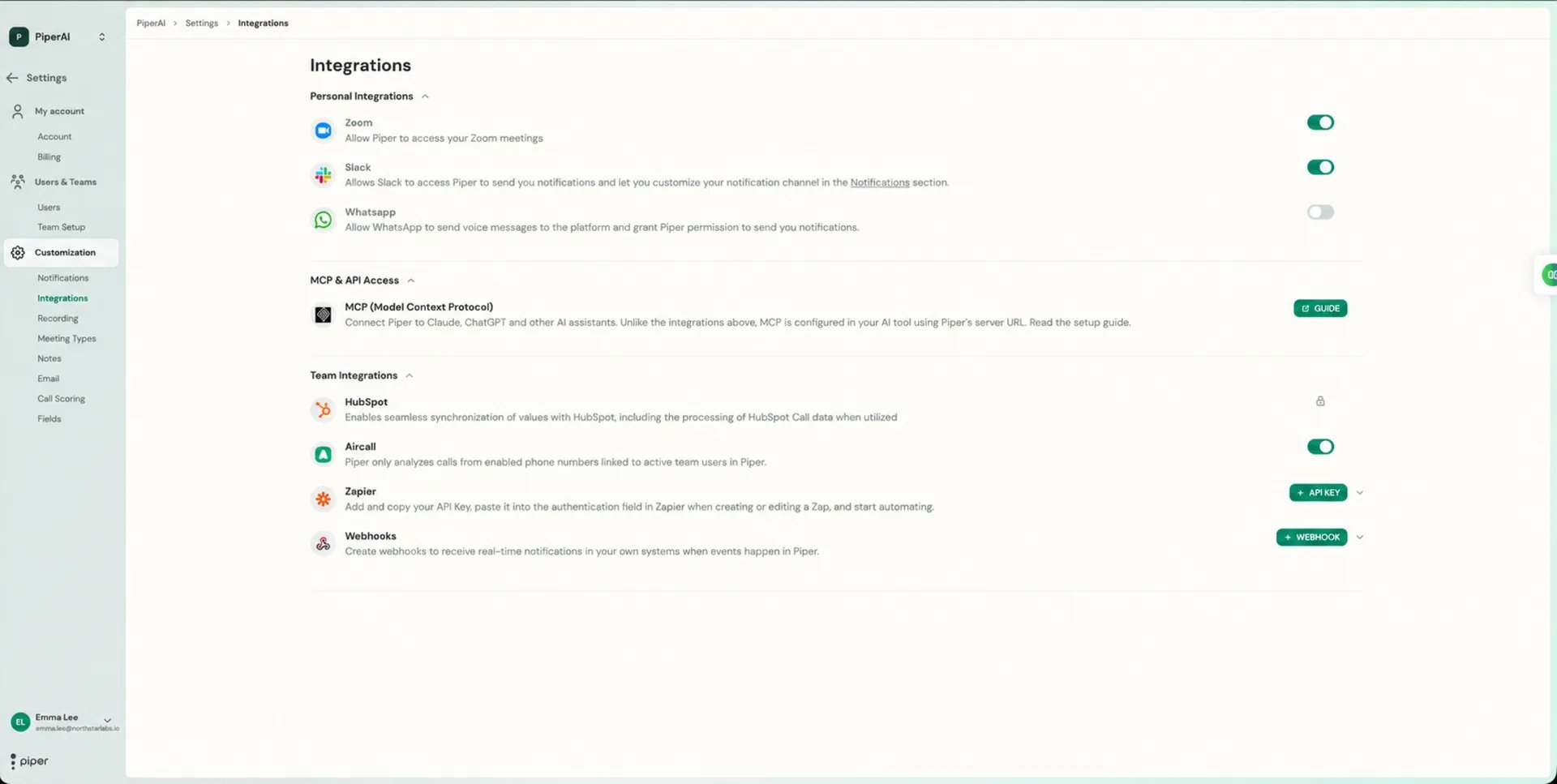
Allez dans Settings → Integrations → HubSpot.
2
Authentifiez-vous via OAuth
Cliquez sur Connect et terminez le flux OAuth. Vous serez redirigé vers HubSpot pour autoriser Piper.
3
Configurez les champs et AutoSync
Une fois connecté, allez dans Settings → Meeting Types → [type] → Fields pour choisir quels champs CRM Piper extrait et si chaque champ se synchronise automatiquement après les appels.
Salesforce
1
Ouvrez l'intégration Salesforce
Allez dans Settings → Integrations → Salesforce.
2
Authentifiez-vous via OAuth
Cliquez sur Connect et terminez le flux OAuth. Salesforce interrompt parfois sa connexion — si vous voyez une bannière Reconnect with CRM, revenez ici et reconnectez-vous.
3
Configurez les champs et AutoSync
Configurez l’extraction de champs et AutoSync par Meeting Type dans Settings → Meeting Types → [type] → Fields.
Pipedrive
1
Ouvrez l'intégration Pipedrive
Allez dans Settings → Integrations → Pipedrive.
2
Authentifiez-vous via OAuth
Cliquez sur Connect et terminez le flux OAuth. Vous serez redirigé vers Pipedrive pour autoriser et installer Piper.
3
Configurez les champs et AutoSync
Configurez l’extraction de champs et AutoSync par Meeting Type dans Settings → Meeting Types → [type] → Fields, exactement comme pour HubSpot ou Salesforce.
CRM AutoSync
AutoSync contrôle si Piper envoie automatiquement des données à votre CRM après chaque appel ou les conserve pour une revue manuelle.Activez par Meeting Type : Settings → Meeting Types → [type] → activez Fields Auto-Sync.Il existe trois catégories AutoSync :Lorsque AutoSync est désactivé, Piper conserve toutes les mises à jour proposées en mode revue. Ouvrez la page Transcription pour vérifier ce que Piper écrirait, puis approuvez les mises à jour de champ individuellement en cliquant sur le bouton flèche verte à côté de chacune.
Calendrier et visioconférence
Piper se connecte à votre calendrier et vos plateformes de visioconférence pour programmer le bot d’enregistrement et capturer les appels automatiquement.Google Calendar
Piper lit votre calendrier Google principal pour savoir vers quelles réunions envoyer le bot. Connectez via Settings → Integrations.
Microsoft / Outlook Calendar
Piper se connecte aussi aux calendriers Microsoft / Outlook (Office 365). Connectez-vous avec Microsoft pour synchroniser vos événements et programmer le bot. Connectez via Settings → Integrations.
Zoom
Installez l’application Piper depuis le Zoom Marketplace pour permettre au bot de rejoindre les réunions Zoom en toute fluidité. L’application Marketplace gère les permissions du bot dans l’écosystème Zoom.
Google Meet
Google Meet est pris en charge nativement — le bot rejoint les liens Meet détectés sur votre Google Calendar sans configuration Marketplace supplémentaire.
Microsoft Teams
Microsoft Teams est pris en charge. Le bot rejoint automatiquement les liens de réunion Teams trouvés sur vos événements de calendrier.