
Ce que contient une tâche
Chaque tâche générée automatiquement comprend les champs suivants :Consulter les tâches
Transcription Page — Tasks Tab
Ouvrez l’onglet Tasks dans le panneau droit de n’importe quelle page Transcription pour voir les tâches générées par cet appel spécifique. C’est le meilleur endroit pour consulter et envoyer des tâches juste après une réunion.
Tasks Page (Left Sidebar)
Accédez à la page Tasks depuis la barre latérale gauche pour voir toutes les tâches de tous vos appels dans une seule vue. Filtrez par statut, propriétaire, deal ou plage de dates pour trouver rapidement ce dont vous avez besoin.
Modifier des tâches
Avant d’envoyer une tâche à votre CRM, vous pouvez modifier n’importe lequel de ses champs directement sur la page Transcription.1
Ouvrez l'onglet Tasks
Sur la page Transcription, cliquez sur l’onglet Tasks dans le panneau droit.
2
Cliquez sur le champ à modifier
Cliquez dans les champs title, description, due date ou priority pour les modifier en ligne.
3
Vérifiez les enregistrements CRM liés
Confirmez que la tâche est liée au bon deal, contact et entreprise avant l’envoi.
Synchroniser les tâches vers votre CRM
Piper s’intègre à HubSpot et Salesforce. Lorsqu’une tâche est synchronisée, elle est créée comme tâche ou activité dans votre CRM et liée au Contact, Deal/Opportunity et Company concernés.- Manual sync
- Auto-Sync
Si Auto-Sync est désactivé, les tâches sont conservées en mode revue sur la page Transcription jusqu’à ce que vous choisissiez de les envoyer.
- Envoyer une tâche unique — cliquez sur le bouton Send à côté d’une tâche individuelle.
- Envoyer toutes les tâches d’un coup — cliquez sur Send All en haut de l’onglet Tasks pour envoyer toutes les tâches de l’appel vers votre CRM en une seule action.
Si Auto-Sync est désactivé, les tâches restent en mode revue sur la page Transcription et ne sont pas envoyées à votre CRM jusqu’à ce que vous les approuviez manuellement. Aucune tâche n’est perdue — elles restent dans Piper jusqu’à ce que vous agissiez.
Créer des tâches via le Chat Agent
En plus de la génération automatique à partir des appels, vous pouvez créer des tâches en discutant avec le Chat Agent de Piper. Décrivez simplement l’action à mener dans la conversation et l’agent créera une tâche structurée liée au deal ou au contact concerné.Les tâches sur tous vos appels
La page Tasks (accessible depuis la barre latérale gauche) vous donne une vue complète de chaque tâche générée par Piper, quel que soit l’appel dont elle provient.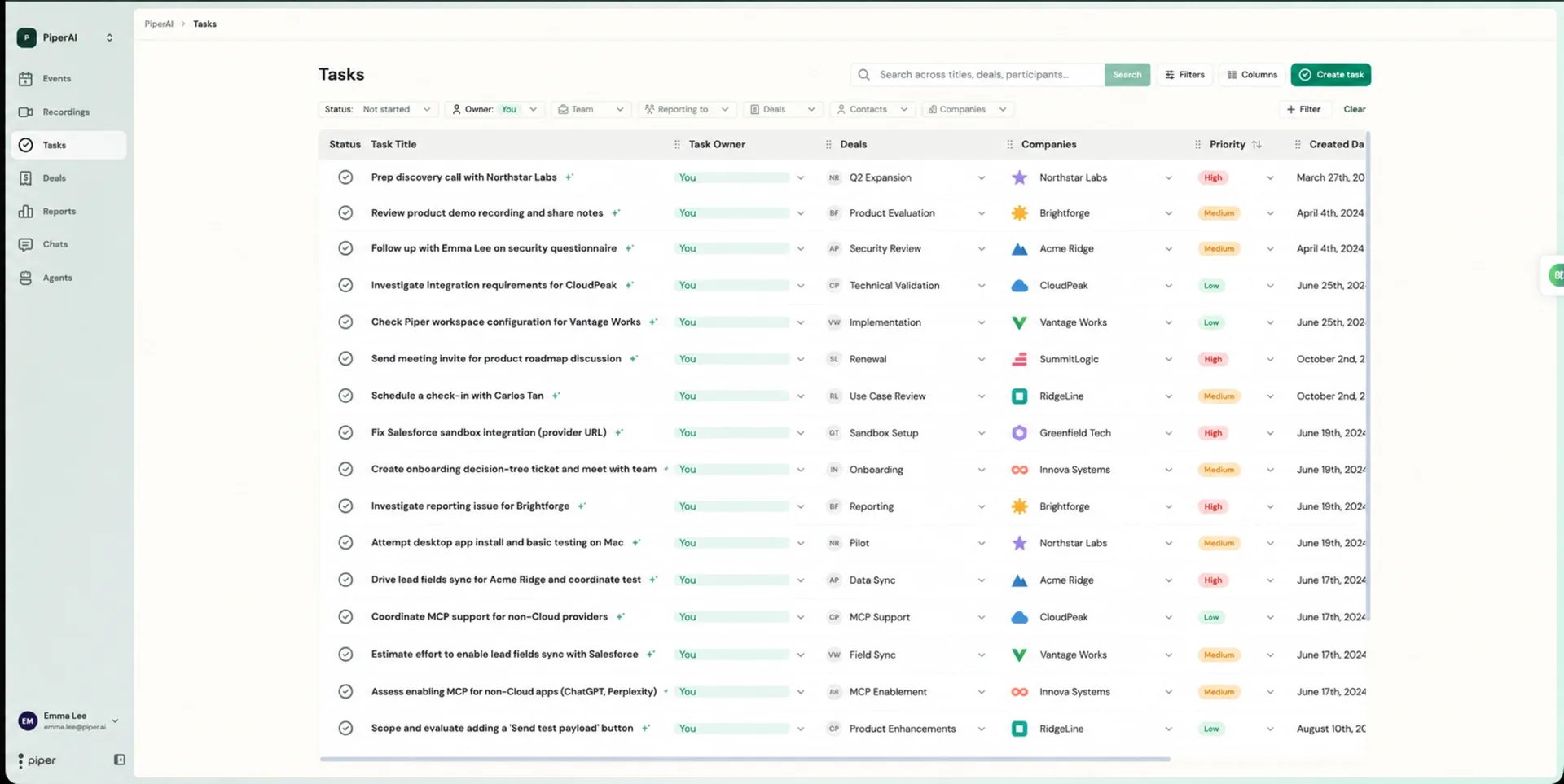
- Status — filtrer par ouvertes, terminées ou toutes les tâches.
- Owner — voir les tâches assignées à un membre spécifique de l’équipe.
- Deal — voir toutes les tâches liées à un deal particulier.
- Date — filtrer par date d’échéance ou date de création.