
Activity Cards
Chaque réunion de votre calendrier apparaît comme une Activity Card sur la page Events. Les actions disponibles sur une carte changent selon que la réunion est à venir, en cours ou terminée.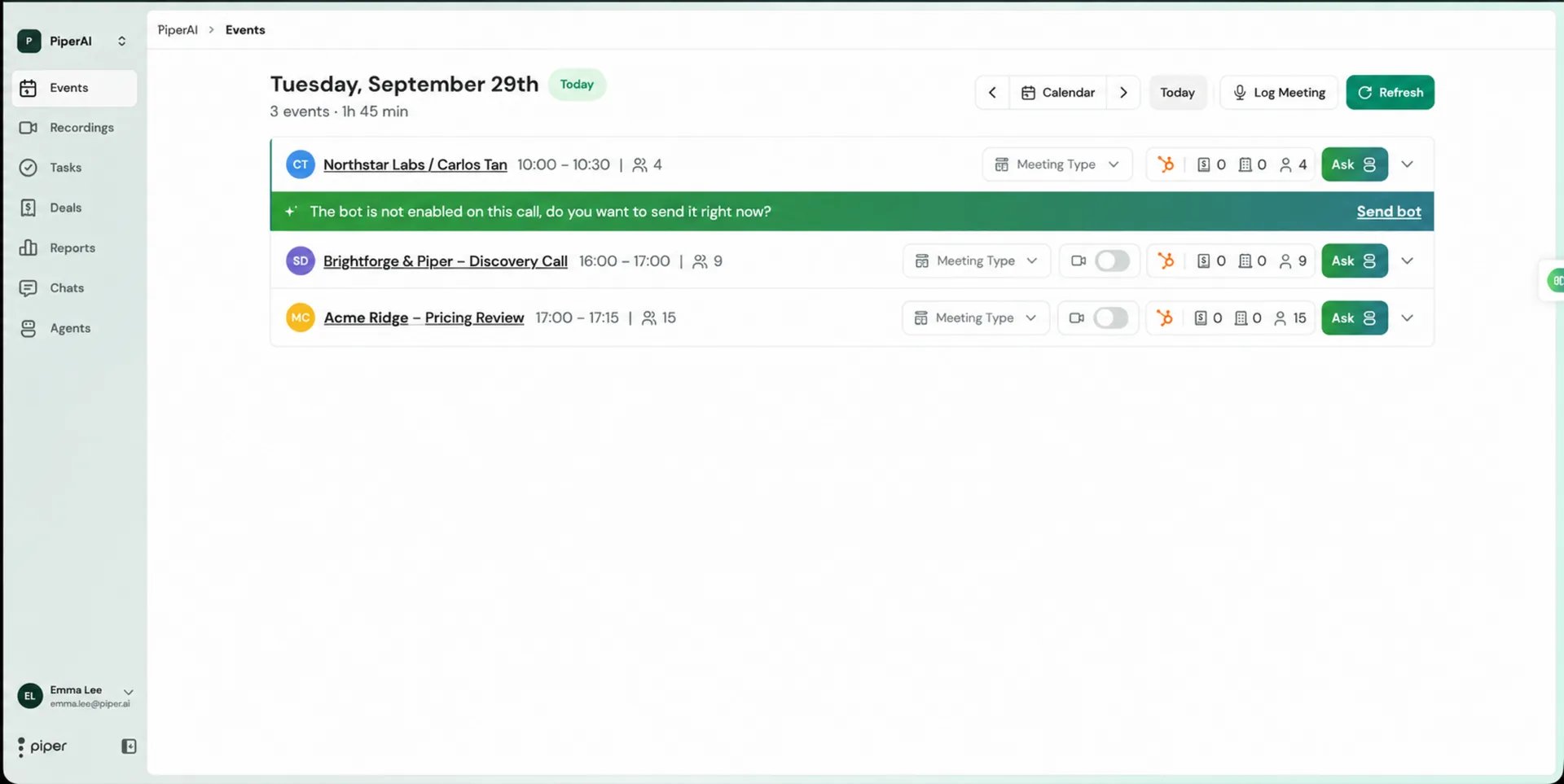
- Before the Call
- During the Call
- After the Call
Utilisez le temps avant une réunion pour arriver pleinement préparé.
- Activer ou désactiver le bot — basculez si le bot d’enregistrement de Piper doit rejoindre l’appel.
- AI Call Prep — ouvrez un brief pré-appel avec le contexte clé automatiquement réuni par Piper (voir AI Call Prep ci-dessous).
- Tâches en attente — consultez les tâches ouvertes liées au deal associé.
- Profils des participants — visitez le profil LinkedIn de tout participant directement depuis la carte.
- Entités CRM — gérez les deals, contacts et entreprises liés.
- Rejoindre l’appel — cliquez sur le nom de la réunion pour ouvrir instantanément le lien d’appel.
AI Call Prep
Avant chaque réunion, Piper assemble automatiquement un brief pré-appel pour que vous arriviez avec un contexte complet — sans aucune recherche manuelle.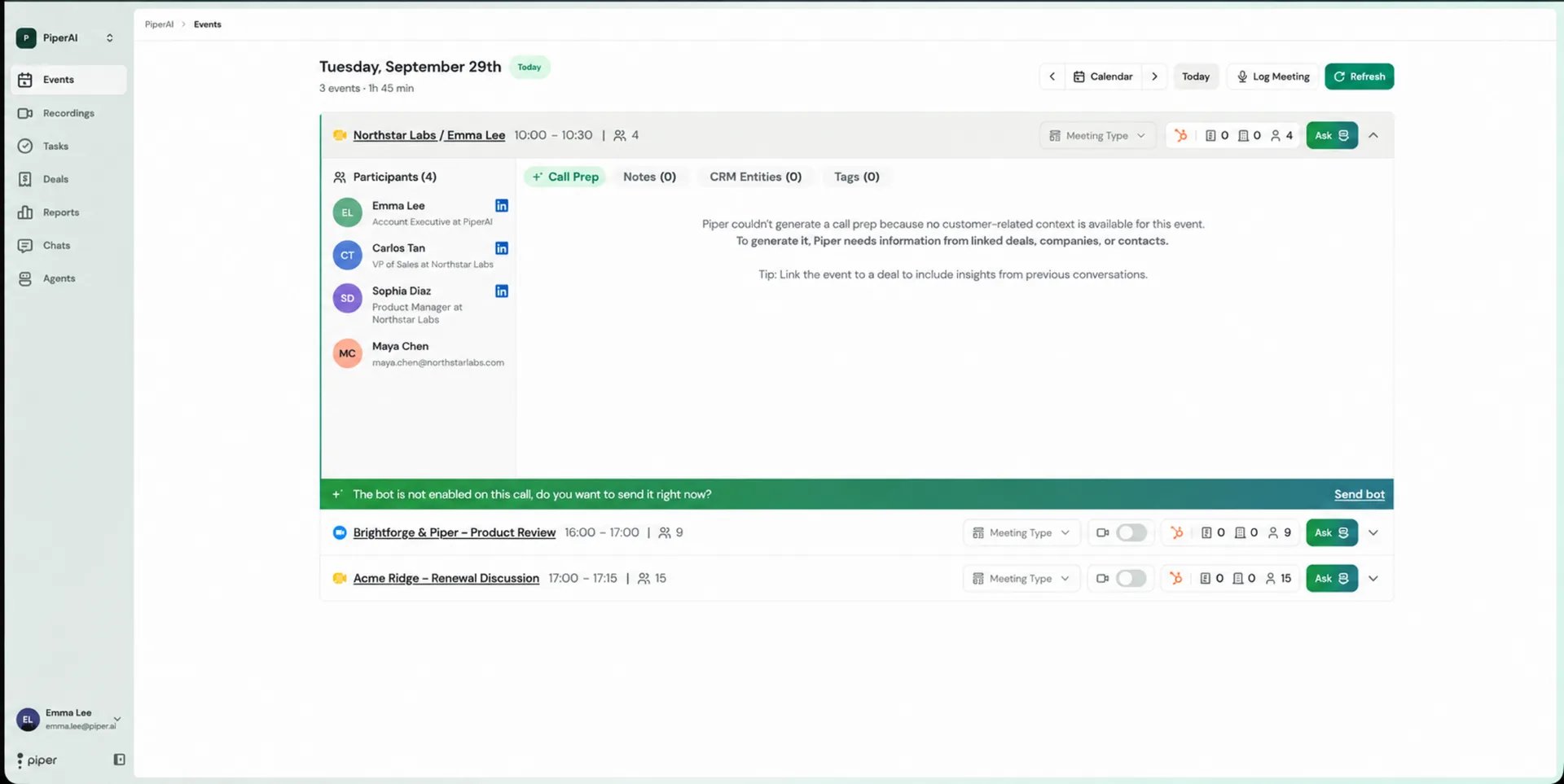
- Notes des appels précédents — les points clefs des conversations précédentes avec les mêmes contacts.
- Contexte CRM — détails du compte, étape actuelle du deal et enregistrements CRM liés.
- Informations sur les participants — rôles, titres, interactions récentes et liens LinkedIn pour chaque participant.
- Résumé des mises à jour récentes — une vue synthétique de ce qui a changé depuis votre dernier contact.
- Actions ouvertes — toute tâche non résolue liée au deal.
Calendar Sync
Piper maintient votre calendrier à jour automatiquement.- Auto-sync s’exécute automatiquement en arrière-plan, récupérant les événements nouveaux ou modifiés de votre calendrier connecté.
- Actualisation manuelle — cliquez sur le bouton d’actualisation en haut à droite de la page Events pour synchroniser immédiatement.
Si une réunion que vous venez d’ajouter n’apparaît pas encore, utilisez le bouton d’actualisation manuelle pour la récupérer immédiatement.
Piper se connecte aux calendriers Google Calendar et Microsoft / Outlook. Pour Google, seul votre calendrier principal est synchronisé — les réunions sur des calendriers secondaires (y compris ceux créés automatiquement par votre CRM) peuvent ne pas apparaître sur la page Events.
Importer des enregistrements hors ligne ou en personne
Piper ne se limite pas aux appels vidéo. Cliquez sur le bouton Upload en haut à droite de la page Events pour faire passer un fichier audio ou vidéo issu d’une réunion en personne, d’un appel téléphonique ou de toute conversation hors ligne par la transcription et l’analyse IA complètes de Piper — voir Import manuel d’audio ou de vidéo pour les formats pris en charge, les limites de taille/durée et la procédure complète.Statut et comportement du bot
Le bot de Piper rejoint vos appels automatiquement et enregistre en votre nom. L’Activity Card affiche toujours le statut actuel du bot afin que vous sachiez exactement ce qui se passe.
Renvoyer le bot pendant une réunion active : Si le bot n’a pas rejoint automatiquement, cliquez sur Send Bot sur l’Activity Card pendant que la réunion est en cours. Le bot tentera de rejoindre immédiatement.
Sortie automatique : Le bot quitte automatiquement un appel après une période prolongée de silence pour éviter d’enregistrer du vide.
Lier des entités CRM à une réunion
Pour que Piper associe correctement les notes et les champs extraits au bon deal, contact et entreprise, vous devez confirmer les liens CRM avant ou pendant chaque réunion.1
Localisez le sélecteur d'entité CRM
Sur l’Activity Card (ou sur la page Transcription), trouvez le rectangle affichant les icônes Deal / Contact / Company.
2
Sélectionnez les enregistrements pertinents
Cliquez sur le sélecteur et choisissez le bon deal, contact et entreprise dans les listes déroulantes.
3
Vérifiez la liaison automatique
Si un participant est associé à exactement un deal ouvert dans votre CRM, Piper le lie automatiquement. S’il est connecté à plusieurs deals, vous devez définir le lien manuellement.
Si aucun deal n’est lié à une réunion, les champs CRM ne se rempliront pas et les notes ne seront pas associées au bon enregistrement. Vérifiez toujours le lien CRM avant ou juste après chaque appel.