
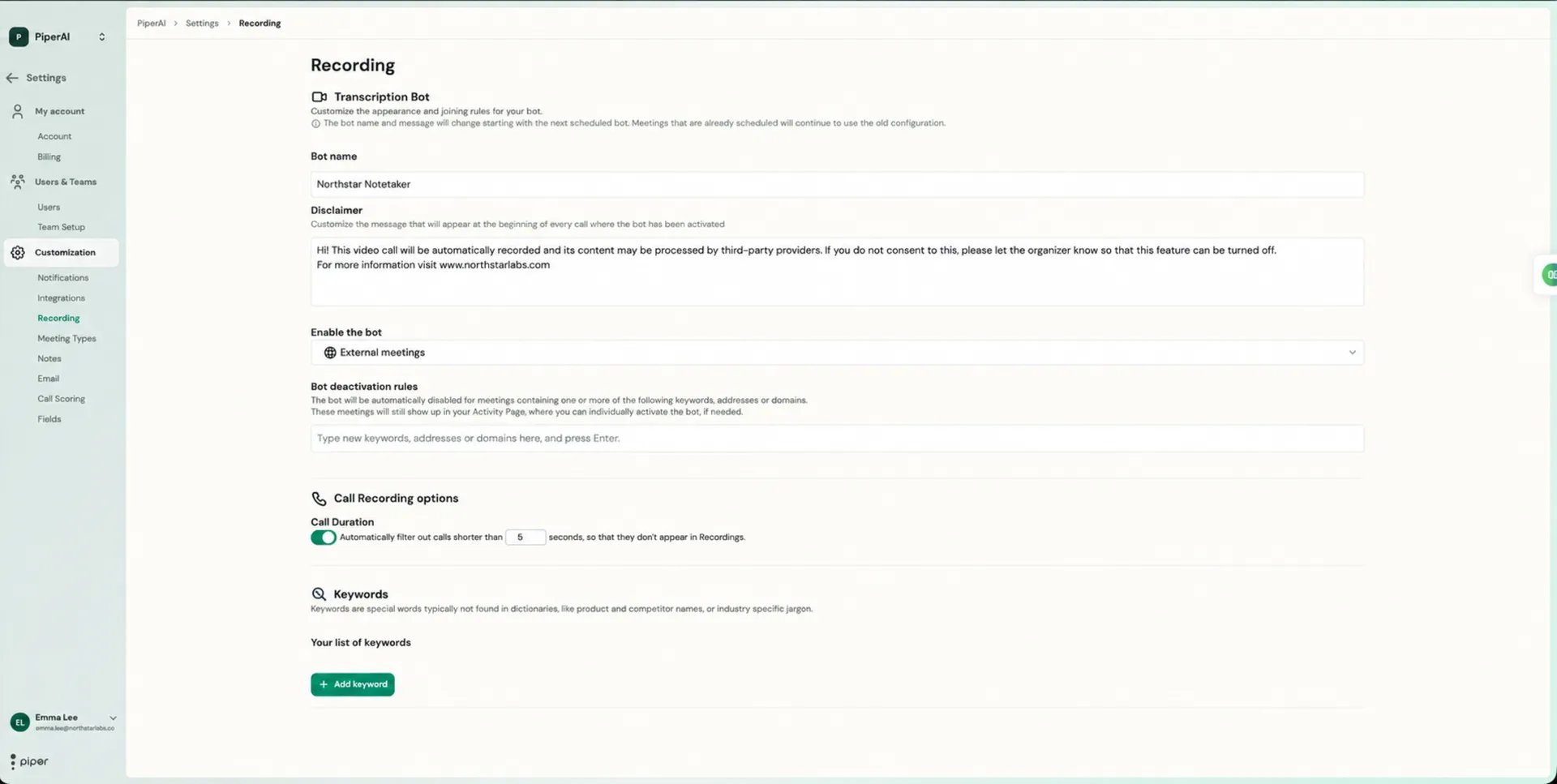
Activation du bot
Accédez à Settings → Recording → Transcription Bot → Enable the Bot et choisissez l’un des modes d’activation suivants :Règles de désactivation du bot
Même avec un mode d’activation large, vous pouvez prévoir des exceptions. Sous Settings → Recording → Bot Deactivation Rules, définissez des règles qui empêchent le bot de rejoindre certaines réunions. Règles de mots-clés — Saisissez des mots ou expressions qui, s’ils sont trouvés dans le titre de la réunion, font que le bot l’ignore. Par exemple :Lunch, ☕️, Off-site, Interview.
Règles de motif e-mail — Saisissez une chaîne contenant @. Piper la traite comme un motif de domaine e-mail et vérifie l’adresse de chaque participant. Si un participant correspond, le bot ignore la réunion. Par exemple : @recruiting-agency.com écarte le bot de toute réunion incluant quelqu’un de ce domaine.
Vous pouvez aussi définir des règles de désactivation au niveau du Meeting Type (dans Settings → Meeting Types → [type] → Bot Deactivation Rules), ce qui vous donne un contrôle encore plus granulaire sur les types d’appels enregistrés.
Message de connexion du bot
Lorsque le bot rejoint une réunion, il envoie un message pour informer les participants que l’appel est enregistré. Vous pouvez personnaliser à la fois le nom d’affichage du bot et le message qu’il envoie. Par défaut, le bot rejoint sous le nom PiperAI et envoie ce message de consentement :“Hi! This video call will be automatically recorded and its content may be processed by third-party providers. If you do not consent to this, please let the organizer know so that this feature can be turned off. For more information visit www.piperai.com”Pour personnaliser pour un utilisateur spécifique, allez dans Settings → Users, trouvez l’utilisateur, et mettez à jour son nom de bot et son message de connexion. Définir un message honnête et amical renforce la confiance des participants et vous maintient conforme aux normes de consentement d’enregistrement.
Statut du bot et Activity Card
L’Activity Card de la page Events affiche le statut actuel du bot pour chaque réunion à venir et récente. Chaque statut est coloré pour une lecture visuelle rapide :Envoyer le bot manuellement
Vous pouvez envoyer le bot à toute réunion actuellement active directement depuis la page Events :1
Trouvez la réunion sur votre Activity Card
Sur la page Events, localisez la réunion dans votre Activity Card.
2
Cliquez sur Send Bot
Cliquez sur Send Bot sur l’activity card de cette réunion.
Ajouts tardifs et timing
Le bot est programmé pour rejoindre au début de chaque réunion. Si une réunion est ajoutée à la dernière minute et que le bot ne la rejoint pas de lui-même, utilisez le bouton manuel Send Bot depuis l’Activity Card de la page Events une fois la réunion commencée.Détection de silence
Le bot quitte automatiquement après une période prolongée sans personne qui parle, afin de ne pas rester dans une réunion vide une fois l’appel terminé. Si le bot quitte pour cause de silence mais que la réunion reprend, utilisez Send Bot depuis l’Activity Card pour le faire revenir (la réunion doit être encore active).Import manuel d’audio ou de vidéo
Si vous enregistrez un appel en dehors du bot de Piper — sur un téléphone ou dans un enregistreur séparé — vous pouvez tout de même le faire passer par le pipeline complet de traitement de Piper.1
Cliquez sur le bouton d'import
Cliquez sur le bouton d’import en haut à droite de la page Events.
2
Sélectionnez votre fichier
Choisissez votre fichier audio ou vidéo. Piper prend en charge les formats courants dont MP3, M4A, WAV, MP4, MOV et AVI, jusqu’à 2 Go et 4 heures 15 minutes.
3
Définissez le titre de la transcription et le Meeting Type
Donnez un titre à l’import et sélectionnez le Meeting Type approprié pour que Piper applique le bon template de notes, la bonne grille de notation et les bons champs CRM.
4
Confirmez l'import
Piper traite le fichier exactement comme un appel enregistré par le bot — vous obtiendrez une transcription complète, des notes, un brouillon d’e-mail et une extraction de champs CRM.